在注册或购买了DigitalOcean的账户之后,我们肯定要先创建一台VPS。那么我们在这篇文章中,我们就来详细了解一下DigitalOcean的免费VPS细则和创建过程
准备材料
- DigitalOcean 账户 (以下简称DO)
部署步骤
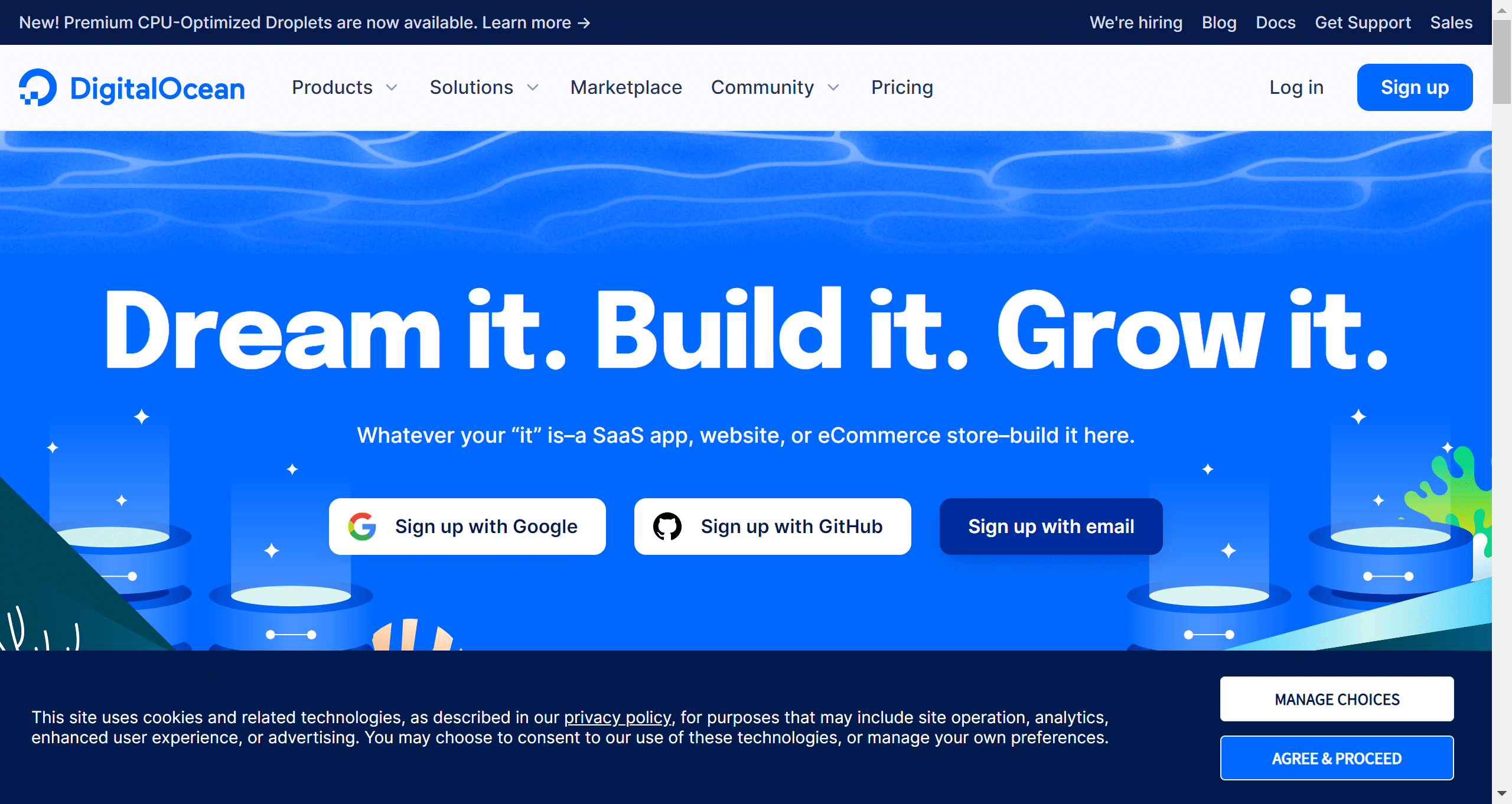
- 打开官网:https://www.digitalocean.com/ ,如有账户点击“Login”登录,没账户的点击“Sign UP”进行注册。
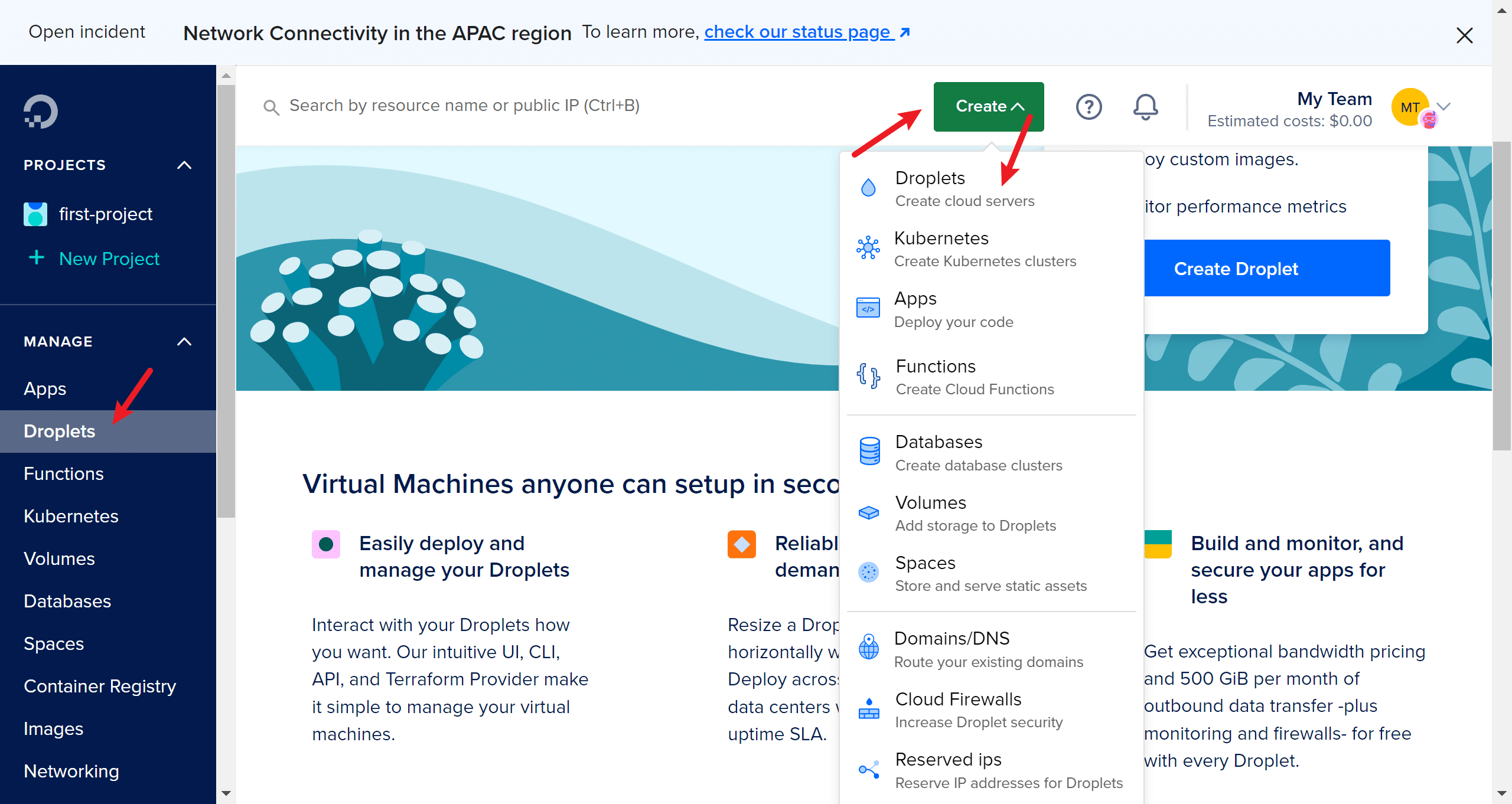
- 转到“Droplets”,点击“Create”按钮下面的“Droplets”
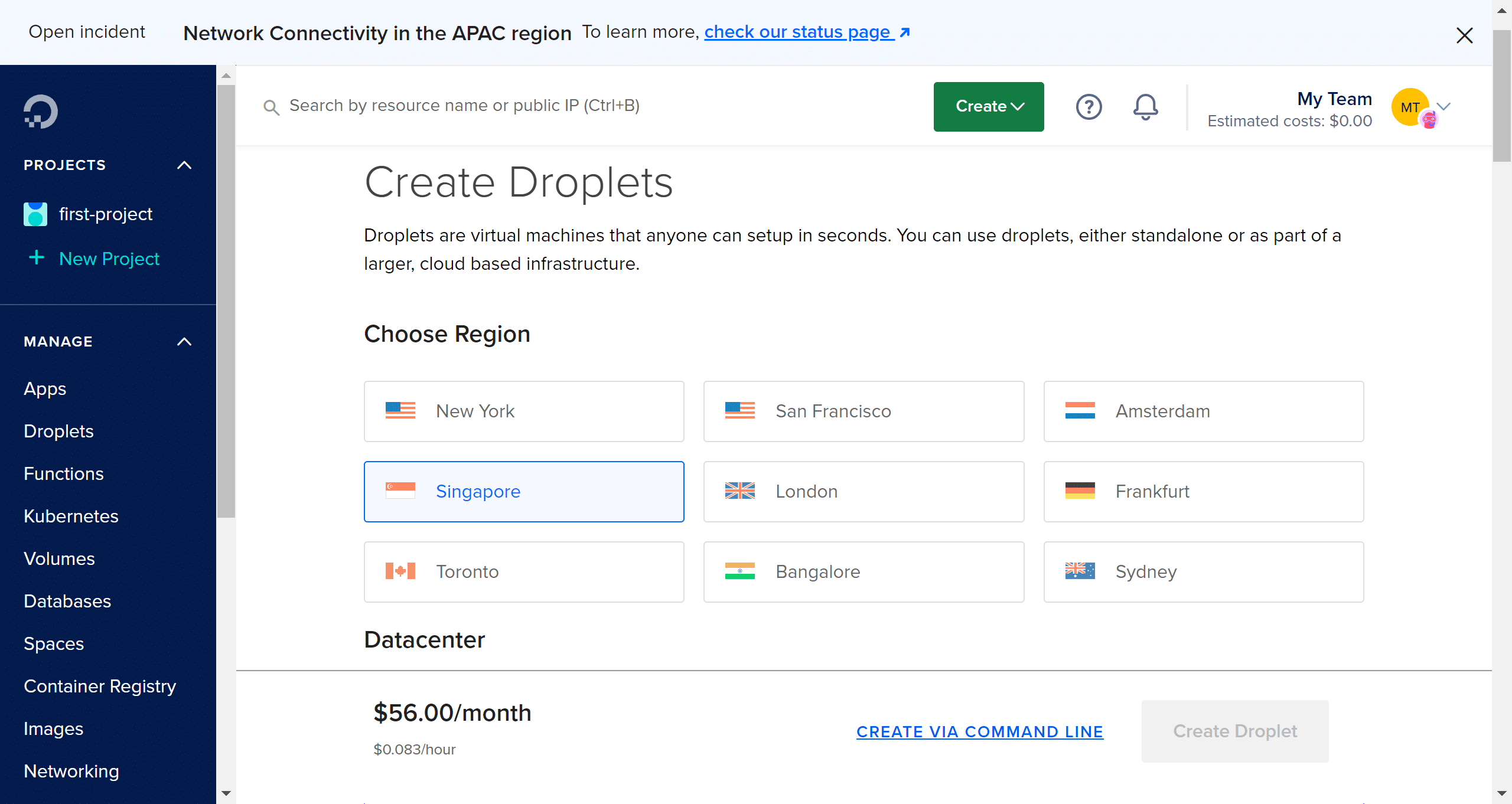
- 选择VPS的数据中心,我这里就选择新加坡
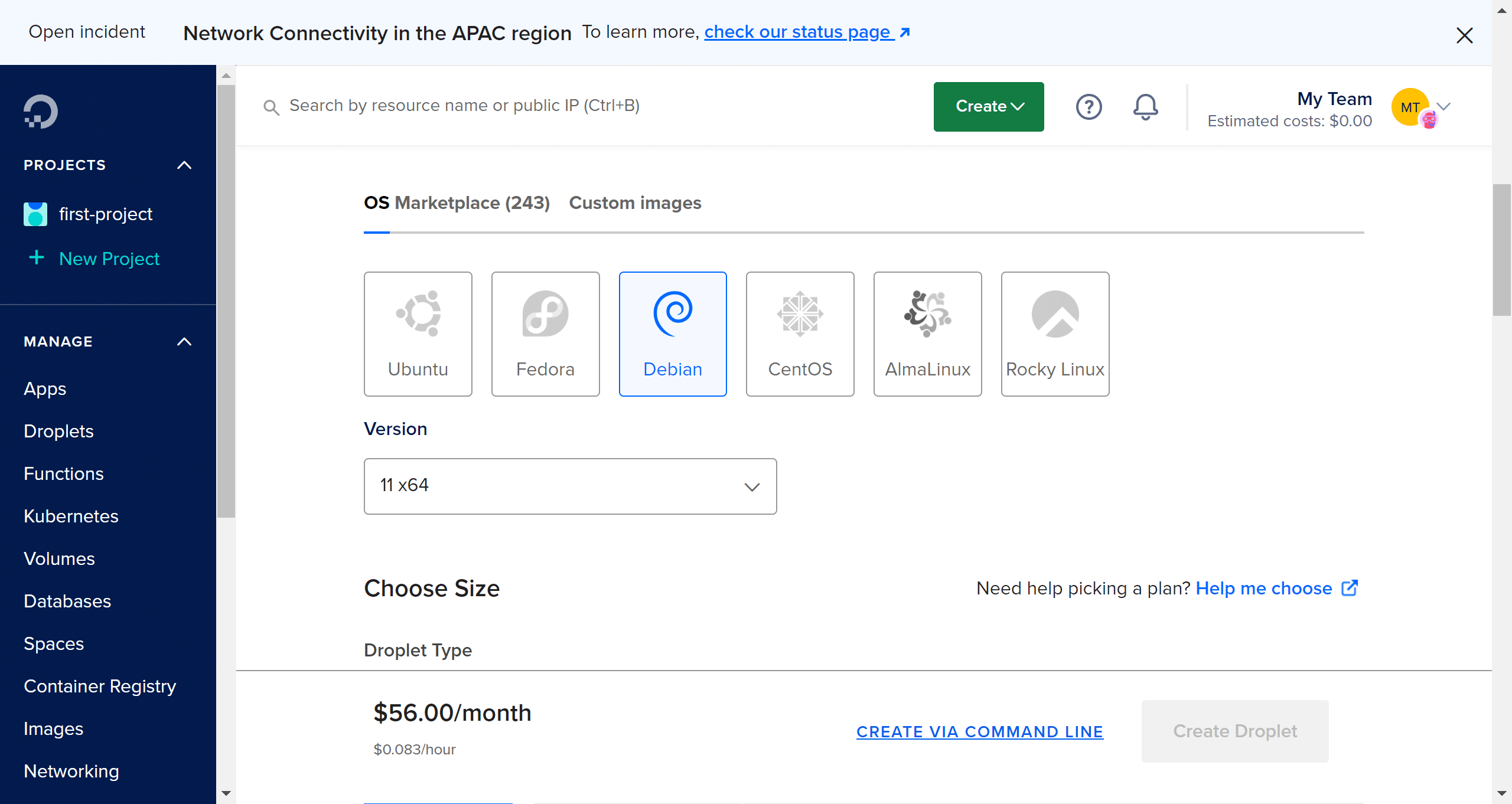
- 选择系统镜像,这里我选择Debian 11
- CPU类型选择Basic,CPU选项选择Regular。
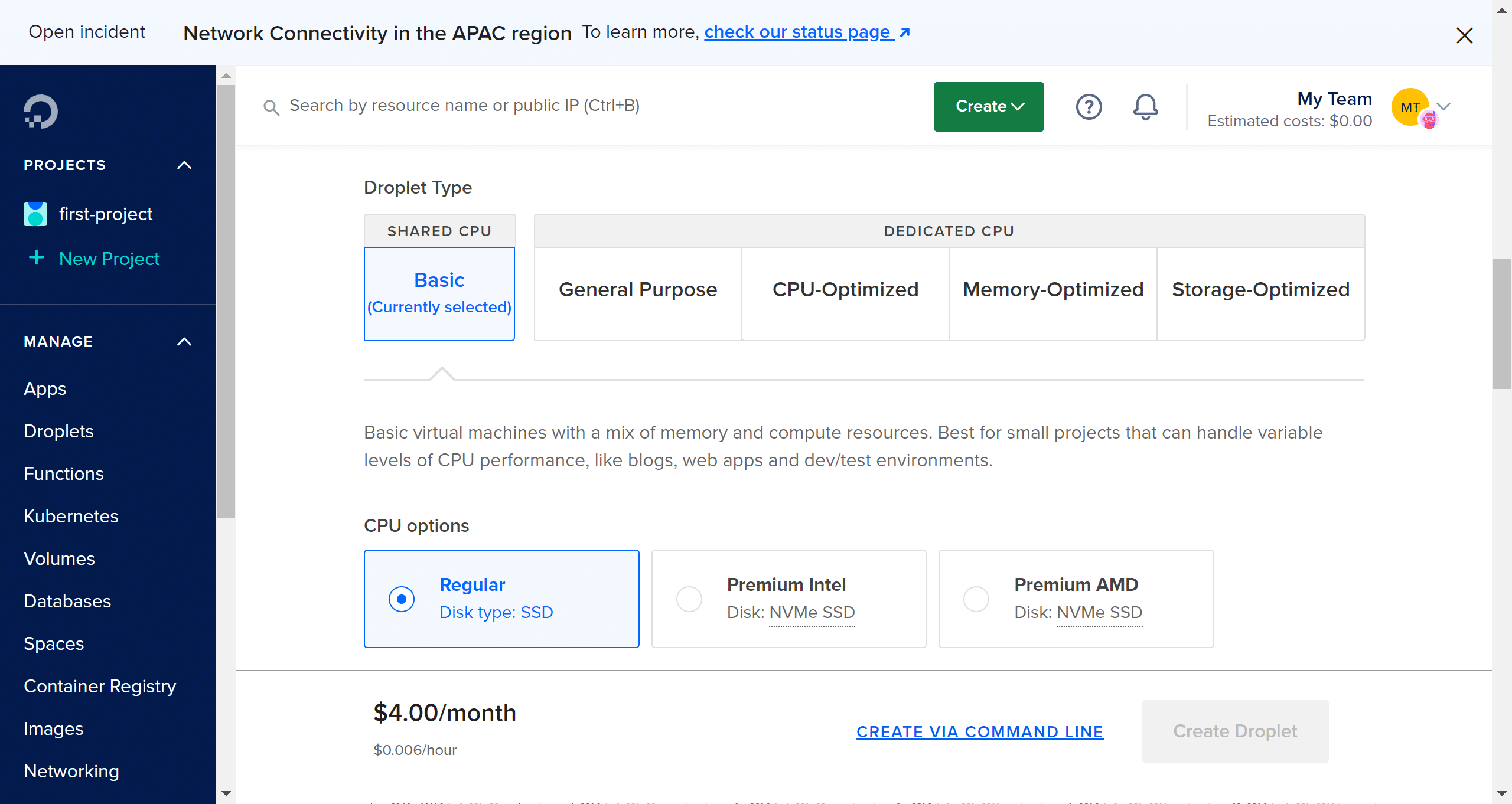
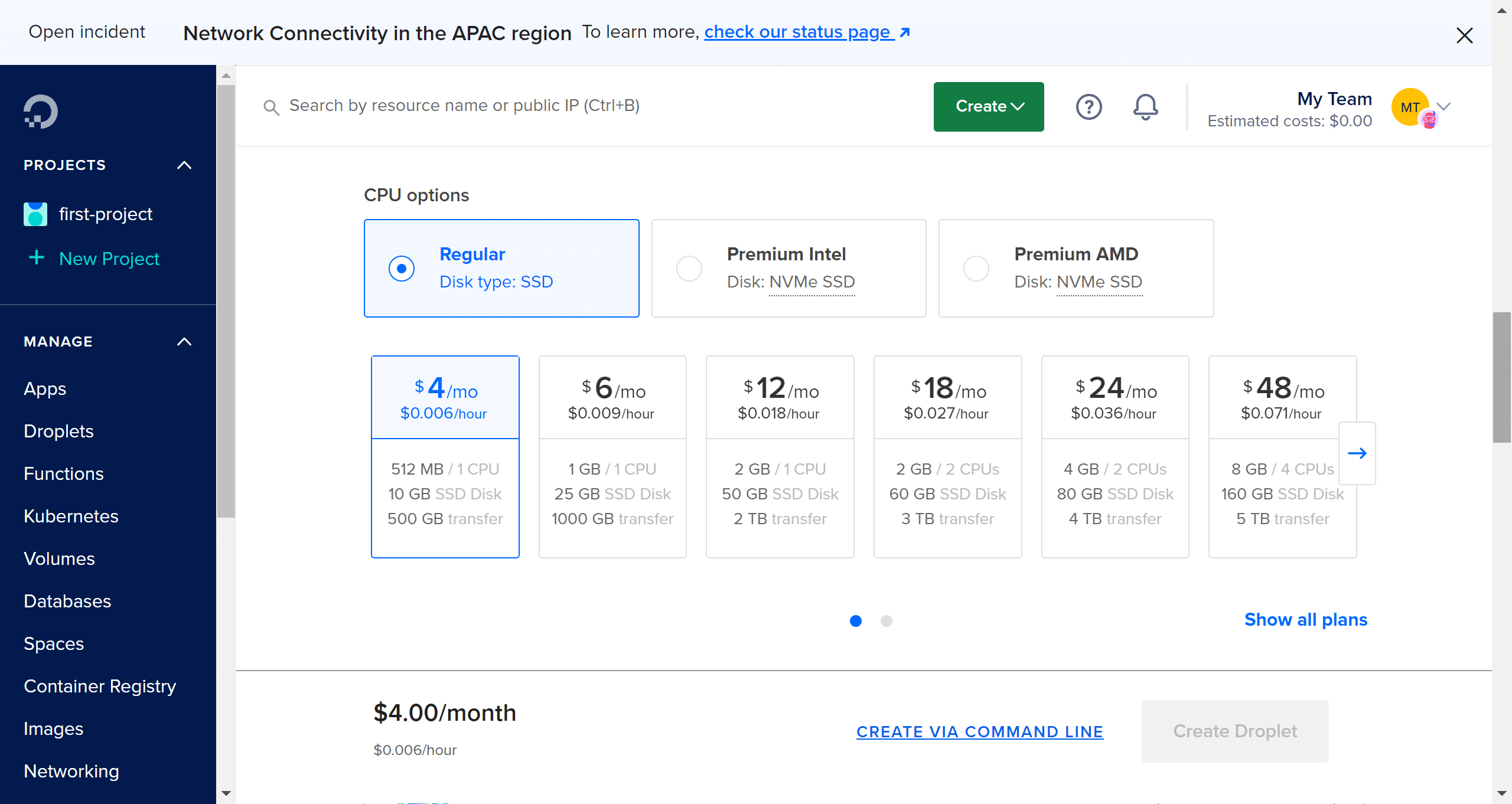
- 按需选择配置,搭节点直接无脑选1C512M的。配置越高价格越贵
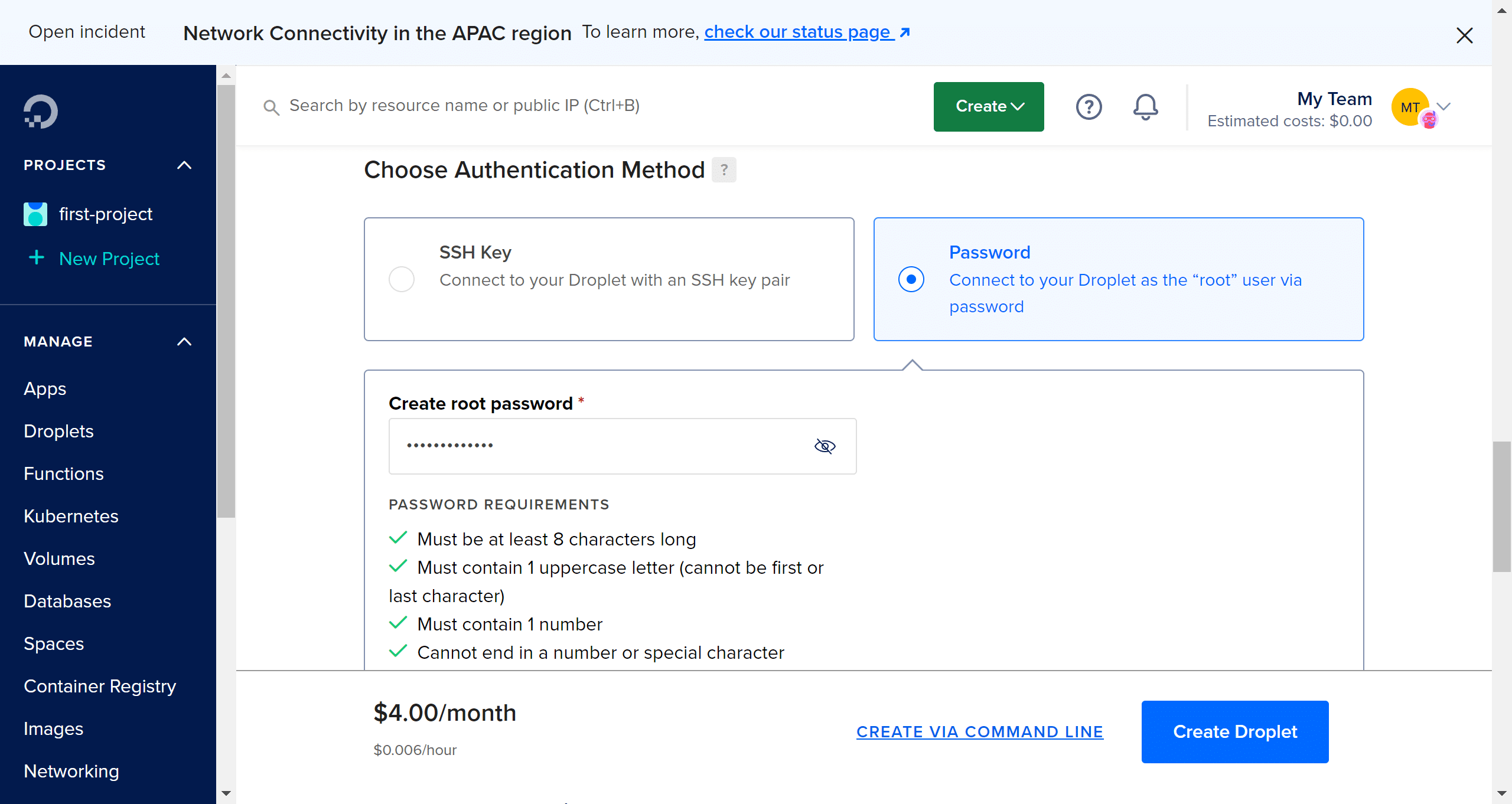
- 选择登录方式。有密钥登录和root密码登录两种。这里我选择root密码登录
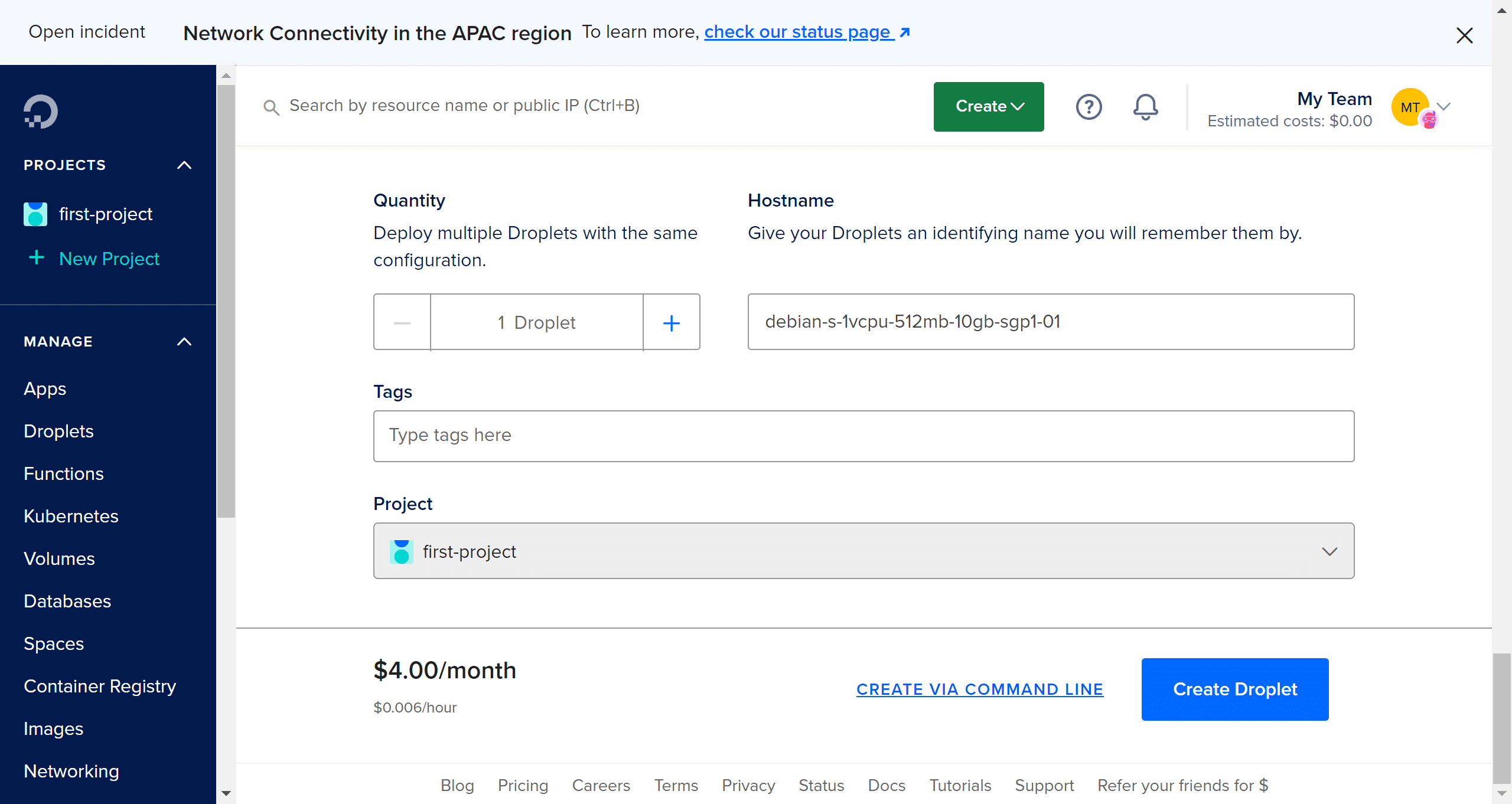
- 选择开机数量,设置主机名和标签,点击“Create Droplets”
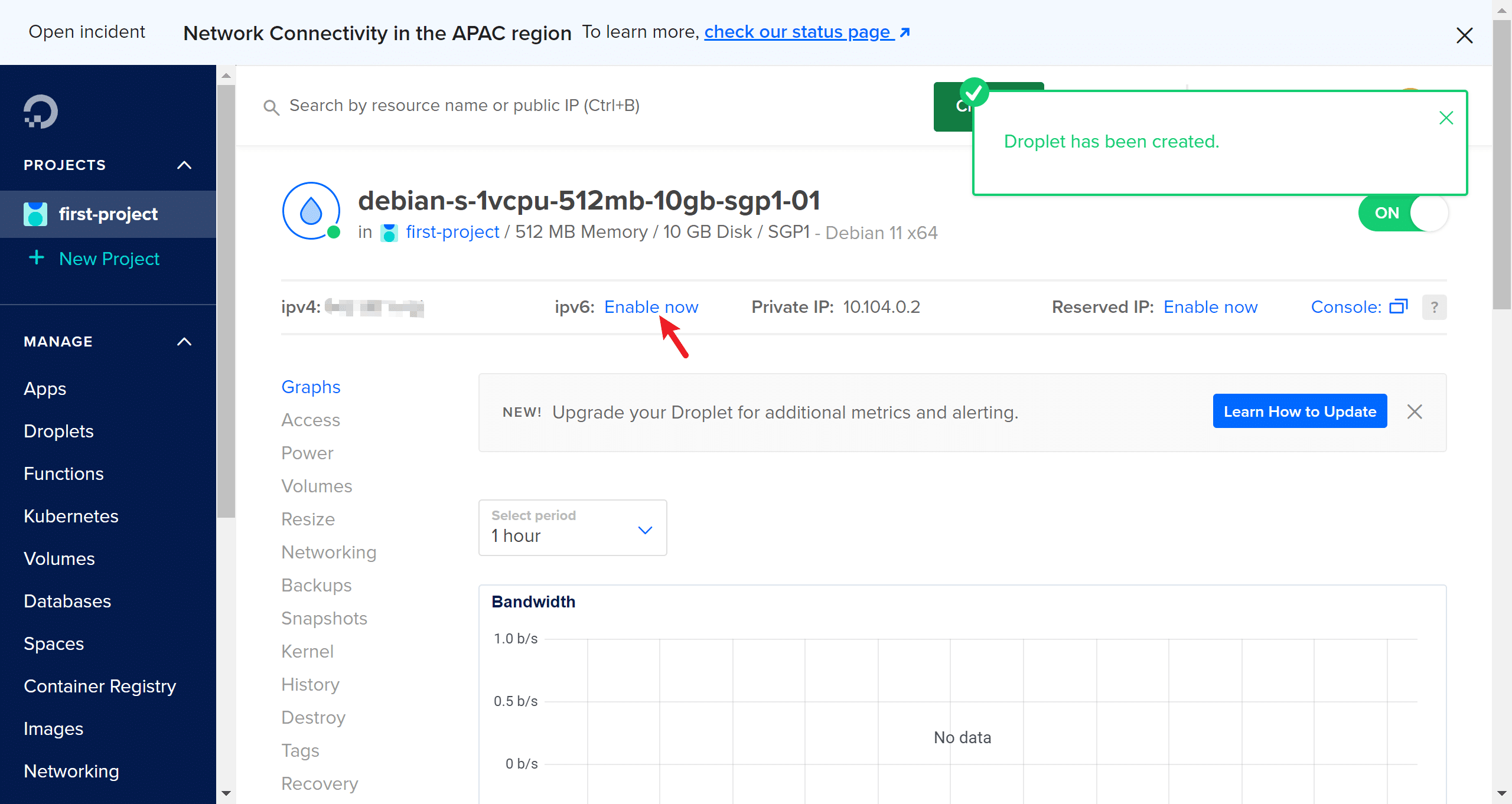
- 等待3-5分钟这样,即为开鸡成功。可以点击IPv6旁边的“Enable now”开启IPv6支持
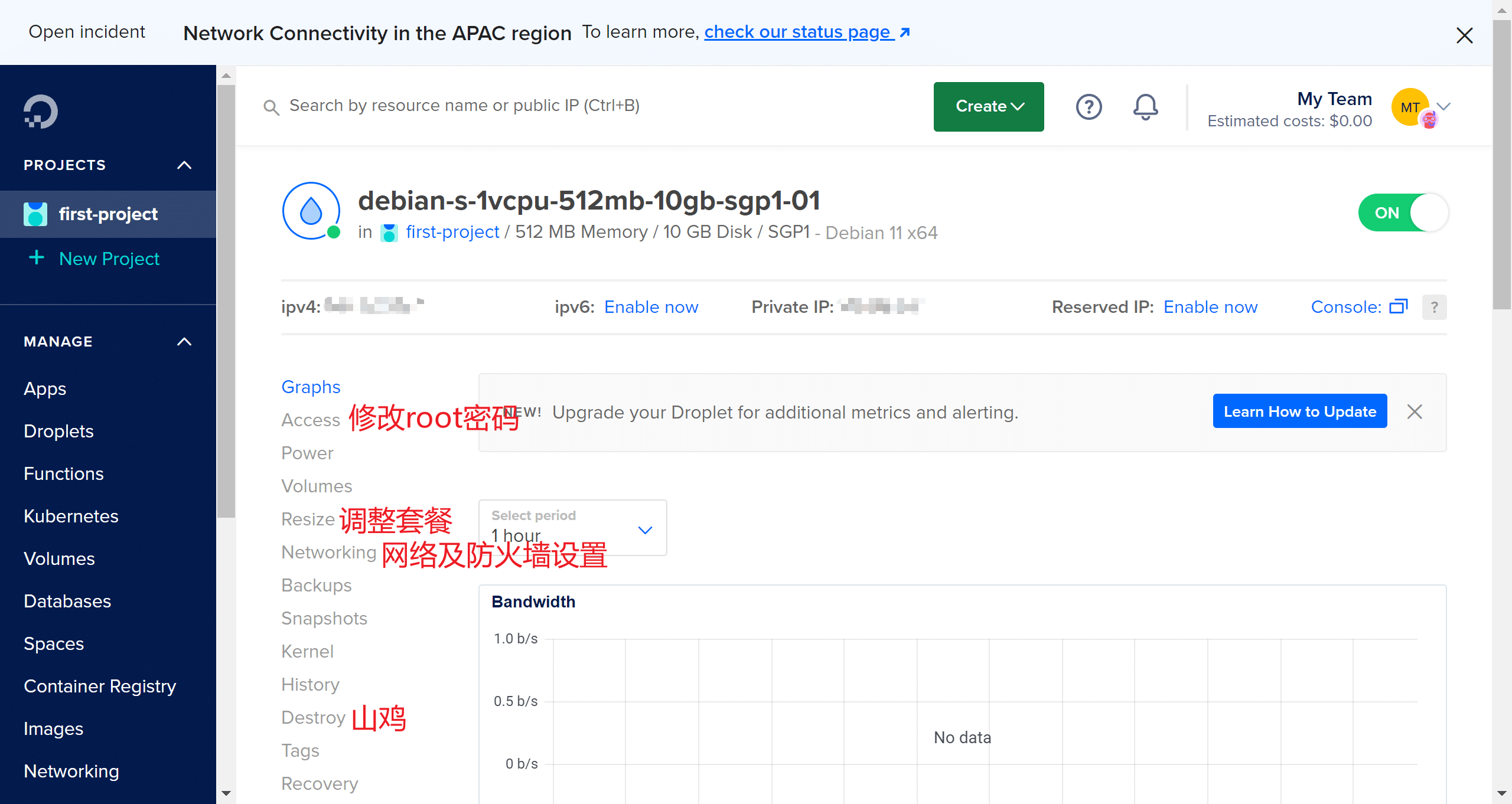
- 控制面板常用功能如下所示
DigitalOcean 创建 VPS 后要做的基础检查
DigitalOcean Droplet 创建成功后,不要只看控制台显示运行。首次登录后应完成 SSH、安全组、防火墙、系统更新、备份和监控配置,确认机器可以安全稳定地承载网站、代理测试或开发环境。
- 优先使用 SSH key,减少密码登录风险。
- 检查镜像版本、地区、IPv4、IPv6 和计费规格。
- 系统防火墙只开放必要端口。
- 部署服务前先更新系统并设置普通用户。
- 重要项目建议开启快照或备份。
关于作者