在之前的一段时间内,由于甲骨文云ARM的VPS的性价比挺高,导致其一度供不应求。这时候,R探长的出现,可以在一定程度上借助Oracle Cloud的API,帮助我们抢到机器。不过,资本家的本性懂得都懂,R探长如果需要配置更多,就得需要付费。而我的甲骨文管理Bot则可以有效解决此问题。这篇文章中我来带大家一起来了解OCI Bot的使用方法
准备材料
- Telegram 账户
- Oracle Cloud 账号
部署步骤
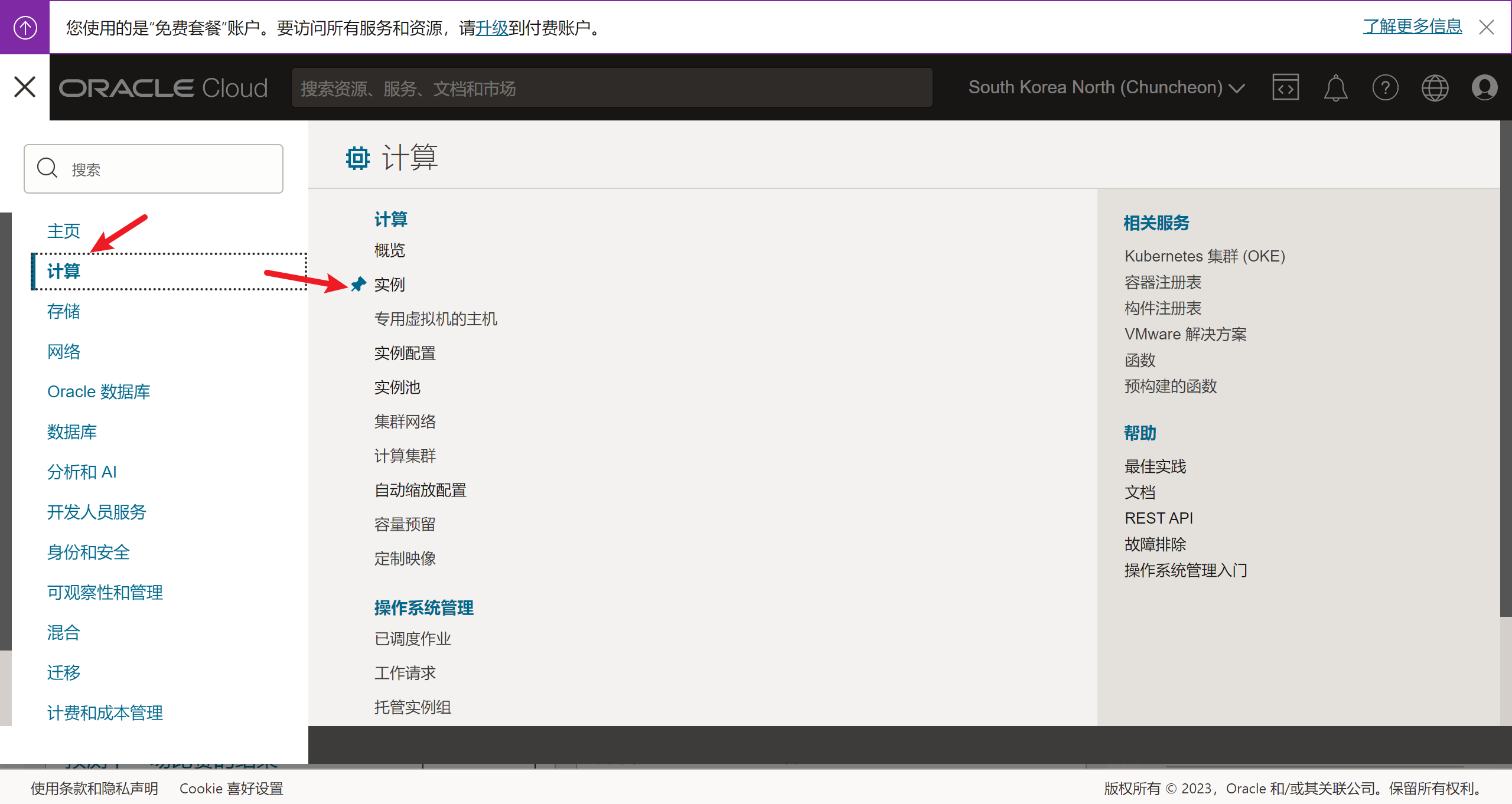
- 登录自己的甲骨文云账户,打开菜单,依次点击“计算”→“实例”
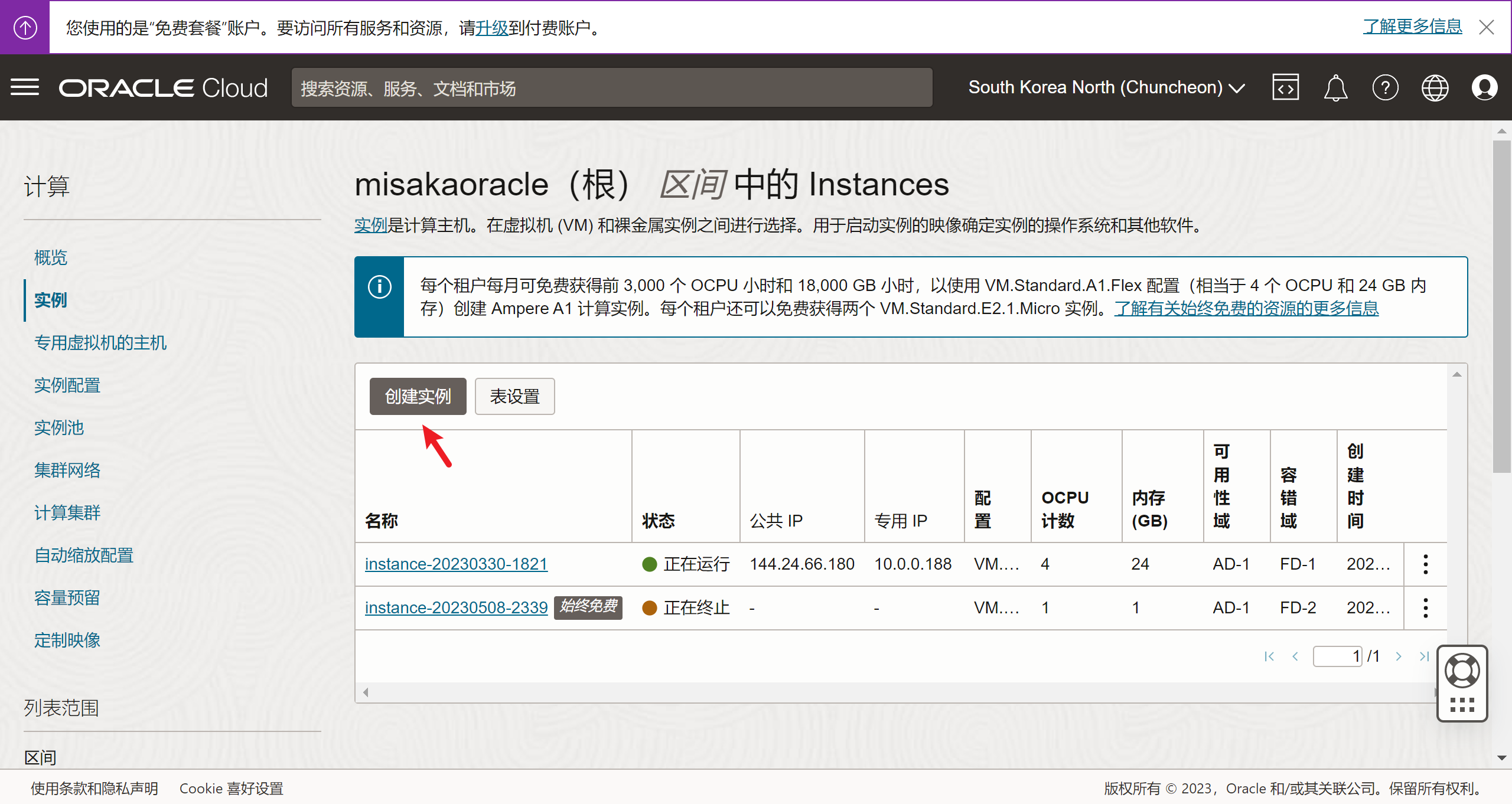
- 点击“创建实例”按钮
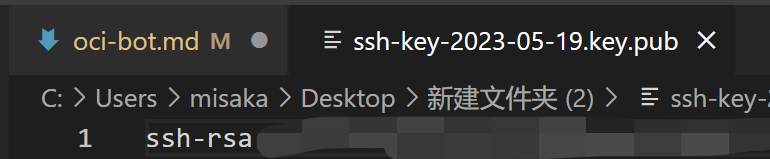
- 拉到“SSH密钥”处,下载网站生成的公钥和私钥文件

也可以使用 OpenSSH原生、JuiceSSH 和 PuTTY 生成
- 打开下载好的SSH密钥文件,复制里面的内容备用 (第13步需要使用)
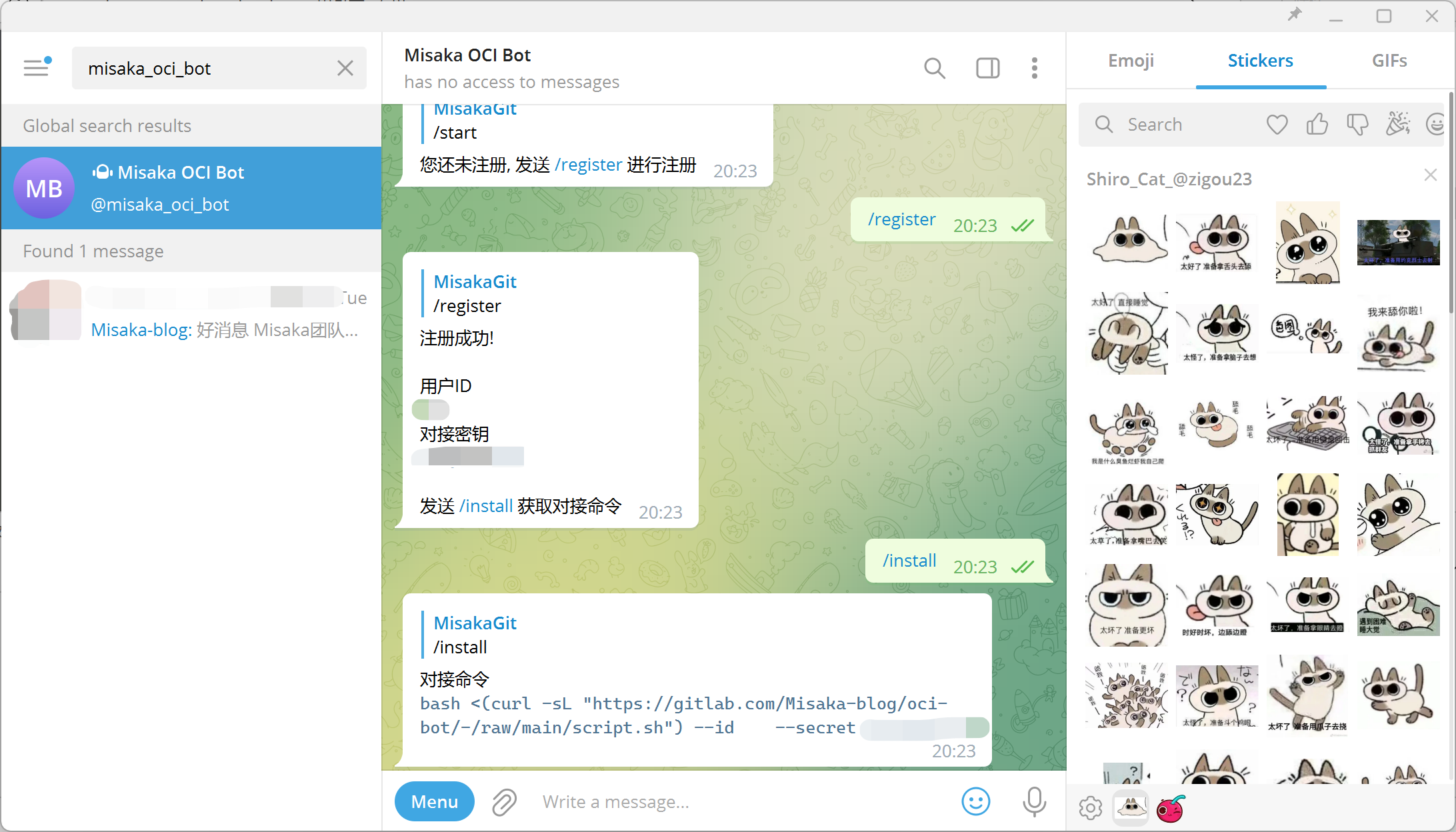
- 打开我的OCI Bot,按照下图提示,复制Bot生成的对接命令安装
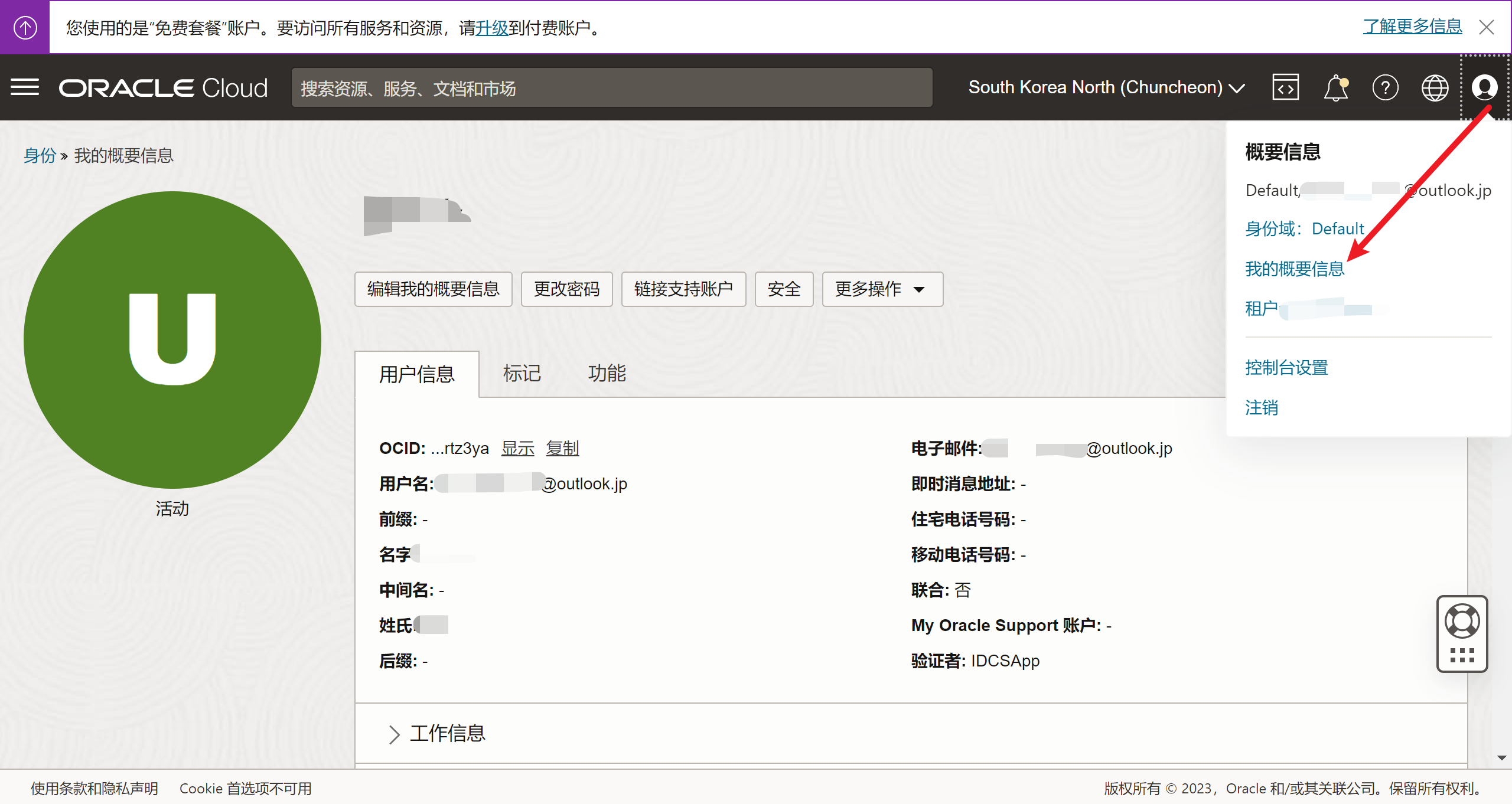
- 点击账户头像→“我的概要信息”
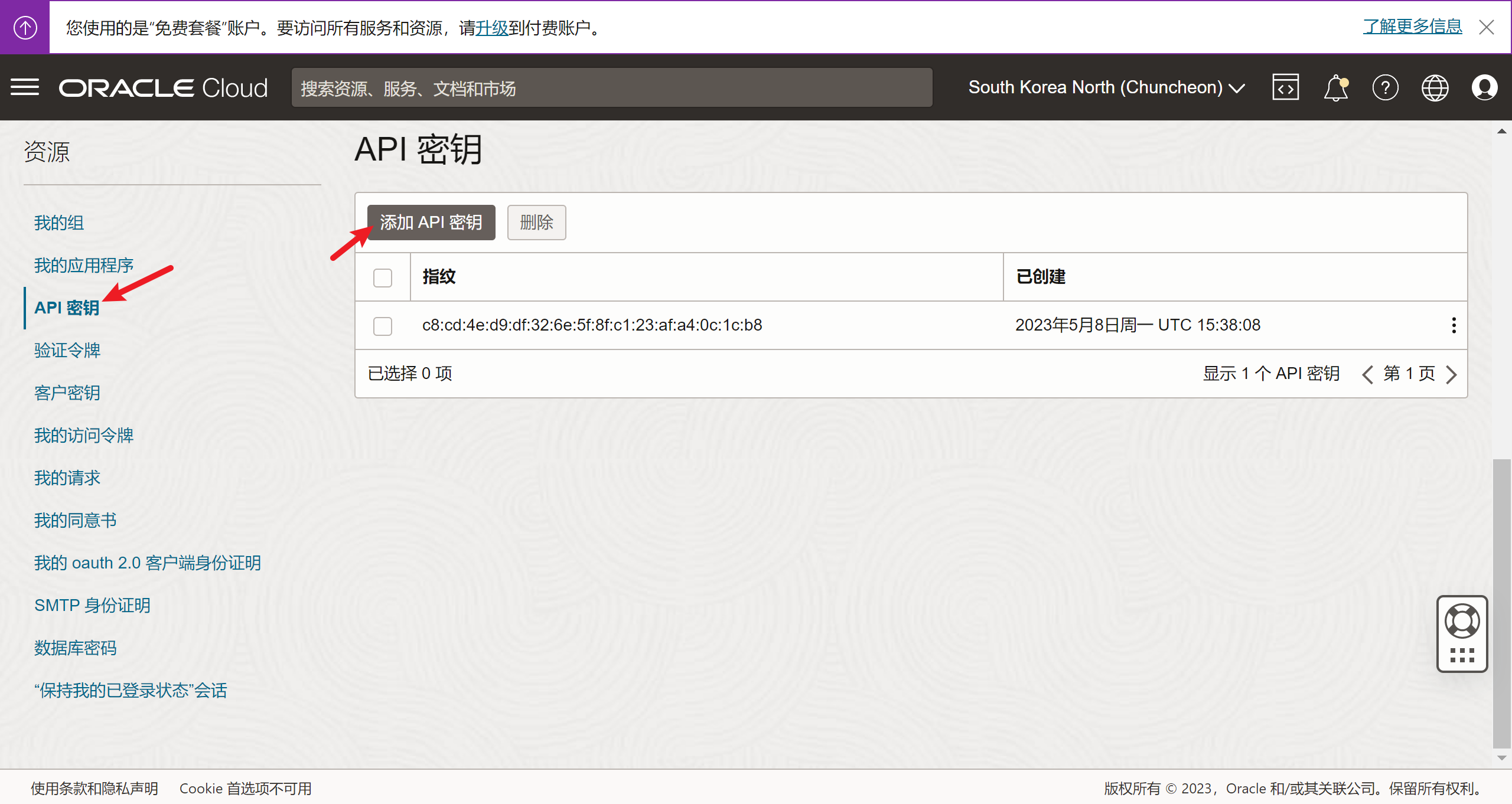
- 点击左侧边栏的“API 密钥”,然后点击“添加 API 密钥”
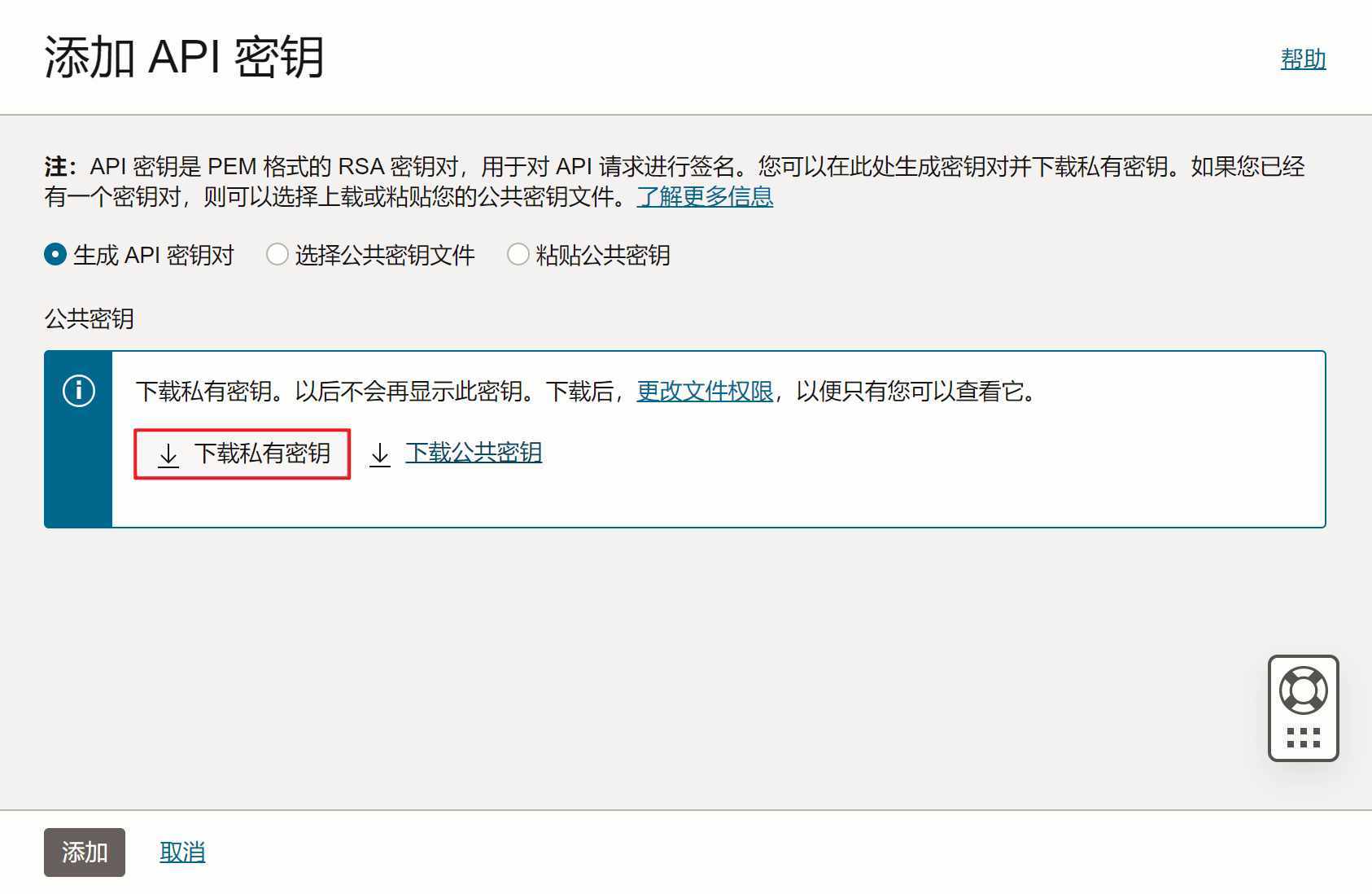
- 点击“下载私有密钥”
- 复制配置文件内容,备用
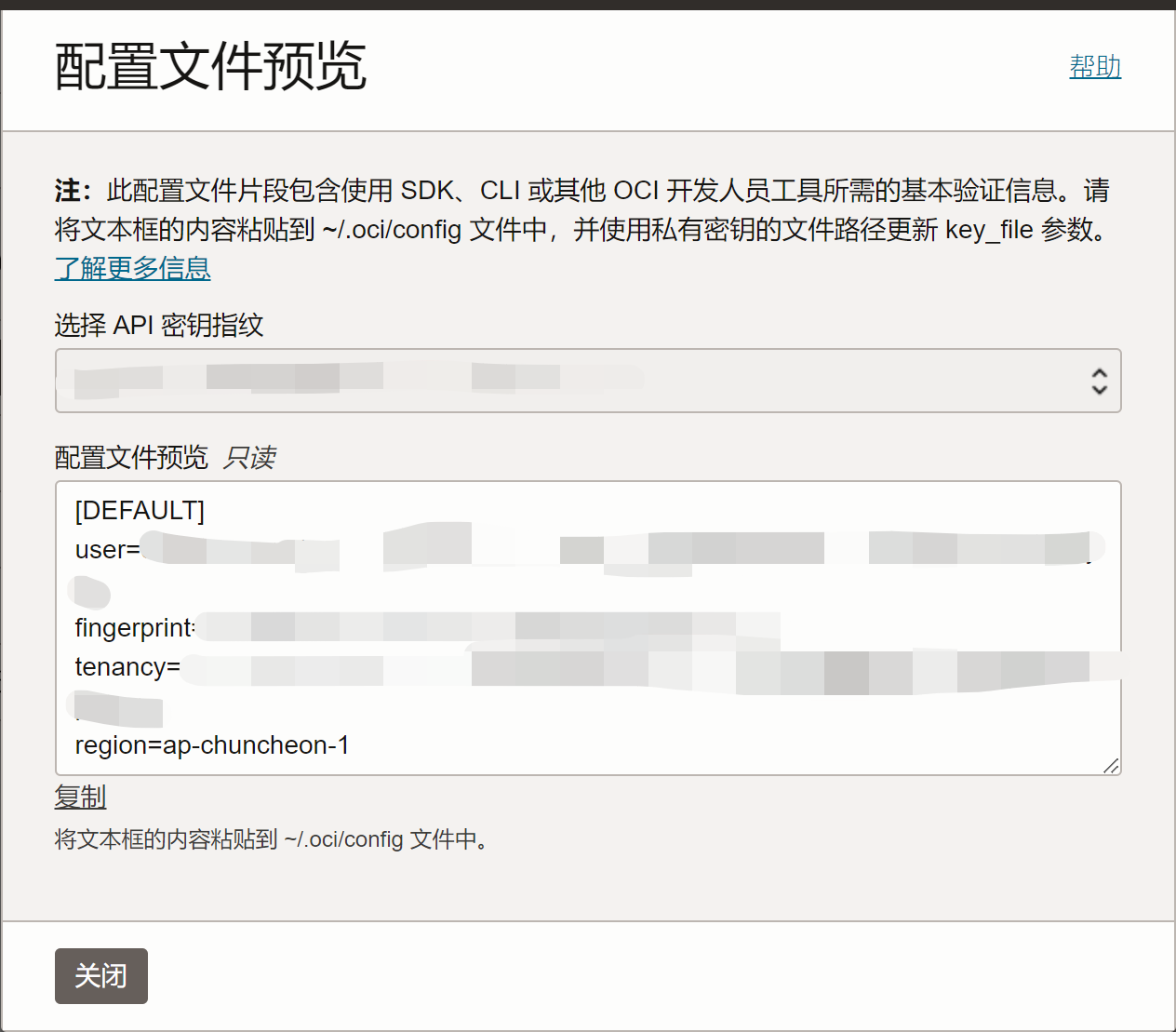
- 修改配置文件的私钥路径。将
<path to your private keyfile>修改为自己的私钥文件存放路径
plaintext
1 |
[DEFAULT] |
配置文件名和私钥名最好一样
配置文件后缀名必须为
.cfg
-
将配置文件和API的私钥保存至
/opt/OracleAgent/目录中 -
使用
bash <(curl -sL "https://gitlab.com/Misaka-blog/oci-bot/-/raw/main/script.sh")命令,进入菜单启动Bot -
发送
/start命令,根据提示设置ssh公钥

- 选择云账户

- 点击实例管理
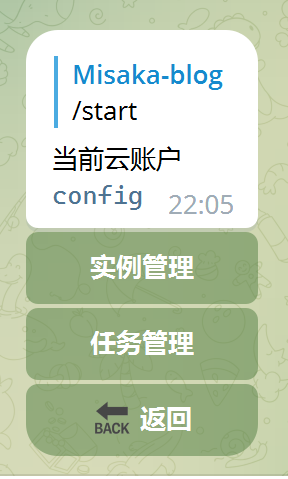
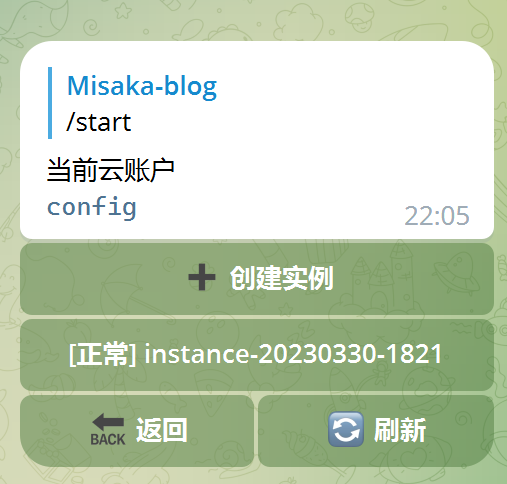
- 在这里,我们可以去创建实例,也可以去管理实例
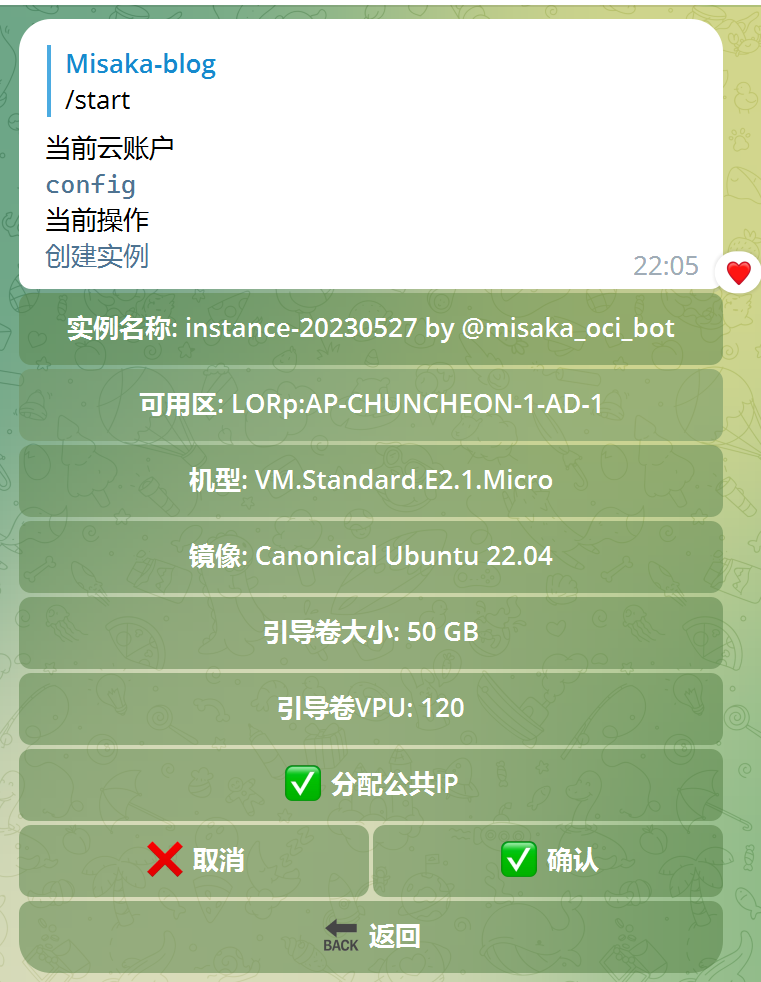
- 创建实例:这里设置可用区,机器型号,镜像,引导卷大小和VPU,并分配公共IP,点击确认开始开机
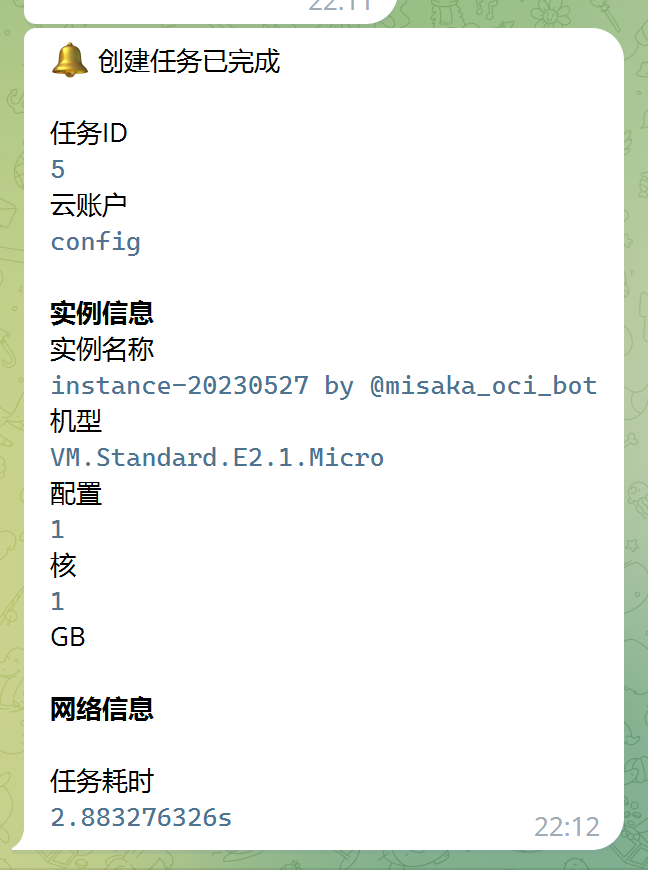
- 待创建完成后,bot会推送消息提示创建完成
- 进入实例管理,可以看到实例的详细信息
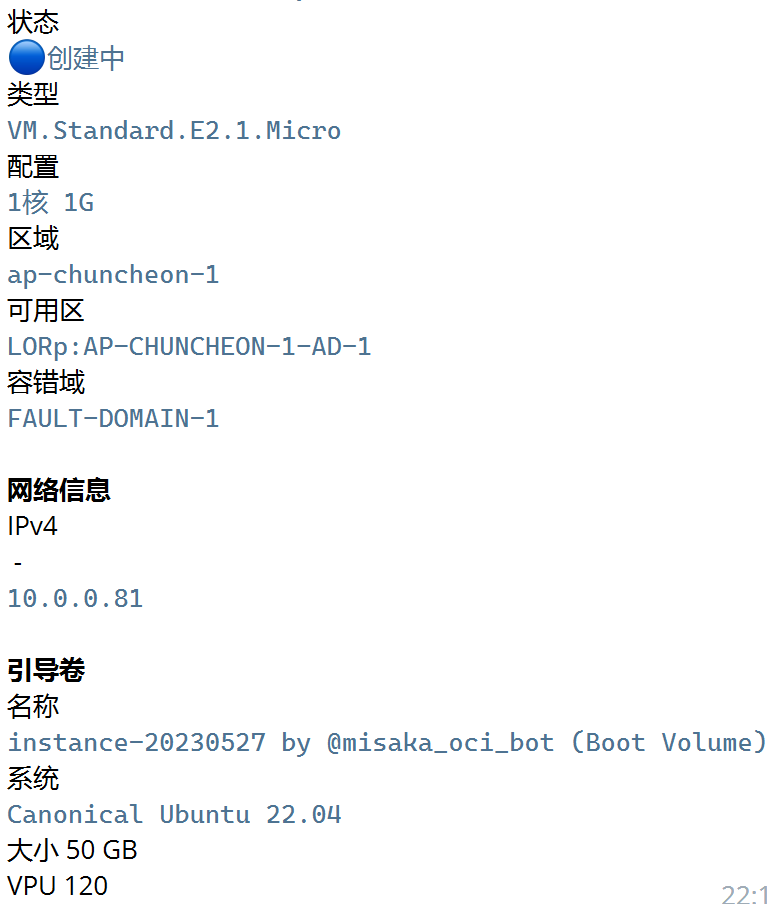
- 请使用对应的私钥,SSH登录VPS(CentOS和Oracle用户名为opc,Ubuntu的用户名为ubuntu)
- 如果IP被墙,可以点击“更换IP”按钮,更换被墙的IP

- 点击“连接控制台”按钮,可以调用网页终端和vnc控制台

OCI Bot 使用前后的风险和验证
御坂 OCI Bot 这类工具可以提高甲骨文云实例创建效率,但它涉及账号、区域、实例形状、API 权限和配额限制。使用前要先确认账号安全,不要把云账号密钥交给不可信环境;使用后也要检查实例是否真正创建成功、网络是否放行、账单是否仍在免费额度内。
建议核对项
- 确认区域、Availability Domain、ARM/AMD 形状和启动镜像与目标一致。
- API 密钥、配置文件和账号权限应只保存在可信服务器或本机。
- 创建成功后检查公网 IP、安全列表、SSH 登录和系统防火墙。
- 关注实例、块存储、带宽和公网 IP 是否可能产生额外费用。
- 不要频繁高强度请求,避免触发账号风控或接口限制。
如果目的是搭建代理或测试网络,实例创建后还要做端口连通、DNS、出口 IP 和延迟测试。免费云资源更适合作为轻量测试环境,不应替代正式生产服务。
关于作者