相信大家对 Clash 或 Clash Meta 已经很不陌生了。但是我发现,有绝大部分人使用基于 Clash 的节点配置时,都是习惯使用机场面板自带的配置文件或者是在线订阅转换。通过在线订阅转换的 Clash 节点配置文件虽然免去了手搓的烦恼,但是懒有懒的代价,有些用心者会通过在线订阅转换的后端日志,来盗取你的节点订阅链接,使得得不偿失。我于是通过编写 Clash Meta 的配置文件模板,以让大家以最少的时间成本手搓属于自己的配置文件。这篇教程就来和大家一起讲解如何通过 GitLab 在线平台,手搓 Clash Meta 节点配置文件并生成订阅地址。
准备材料
- GitLab 账号
部署步骤
- 打开这个地址:https://gitlab.com/Misaka-blog/clash-meta/-/blob/main/clash.yaml ,然后点击剪贴板按钮,复制文件的全部内容

- 点击左侧的
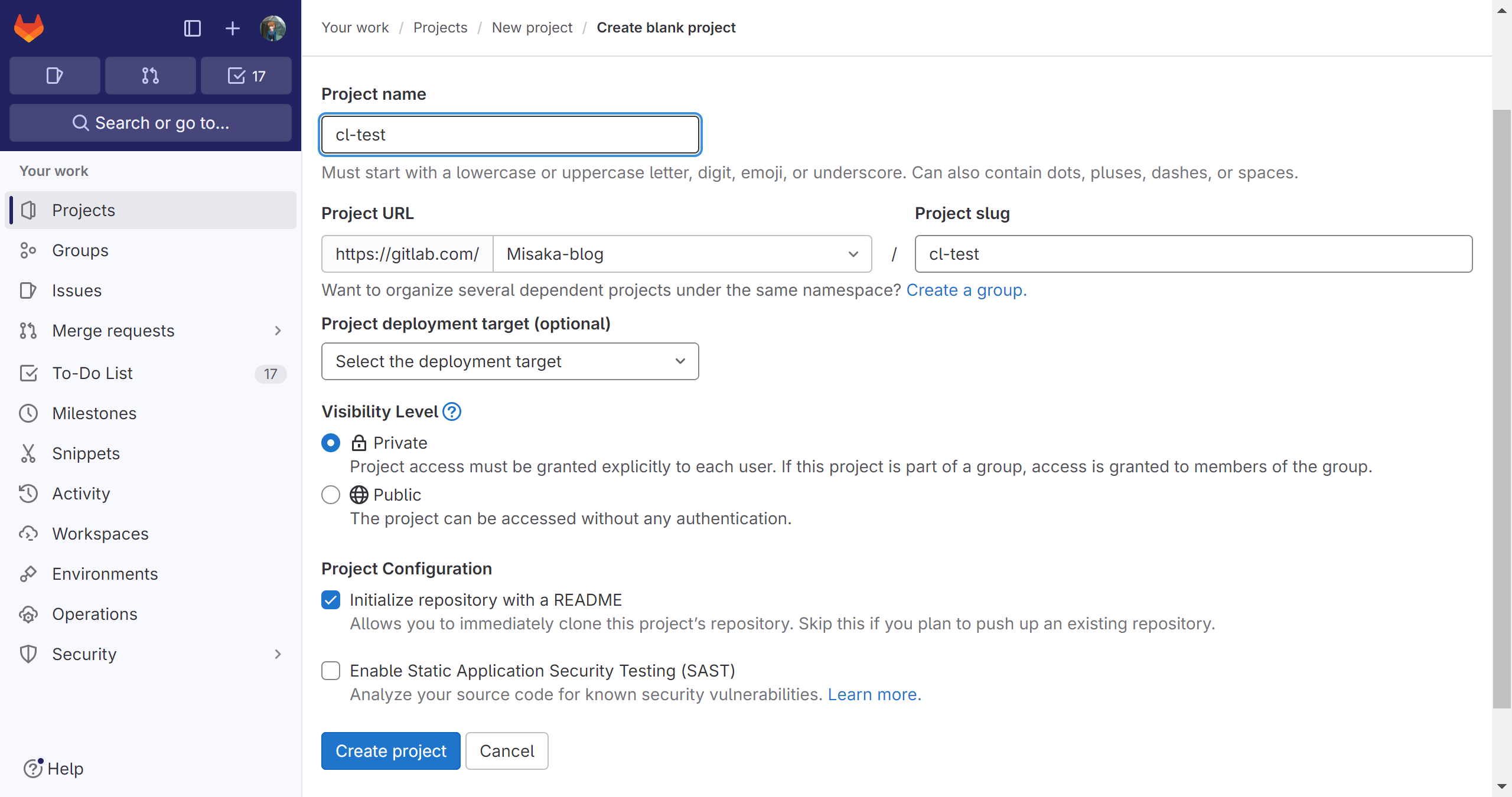
+号,选择 “New Project / Repository”。然后选择“Create blank project”

- 输入项目名称,项目类型选择“Private”,点击“Create project”按钮进行创建库
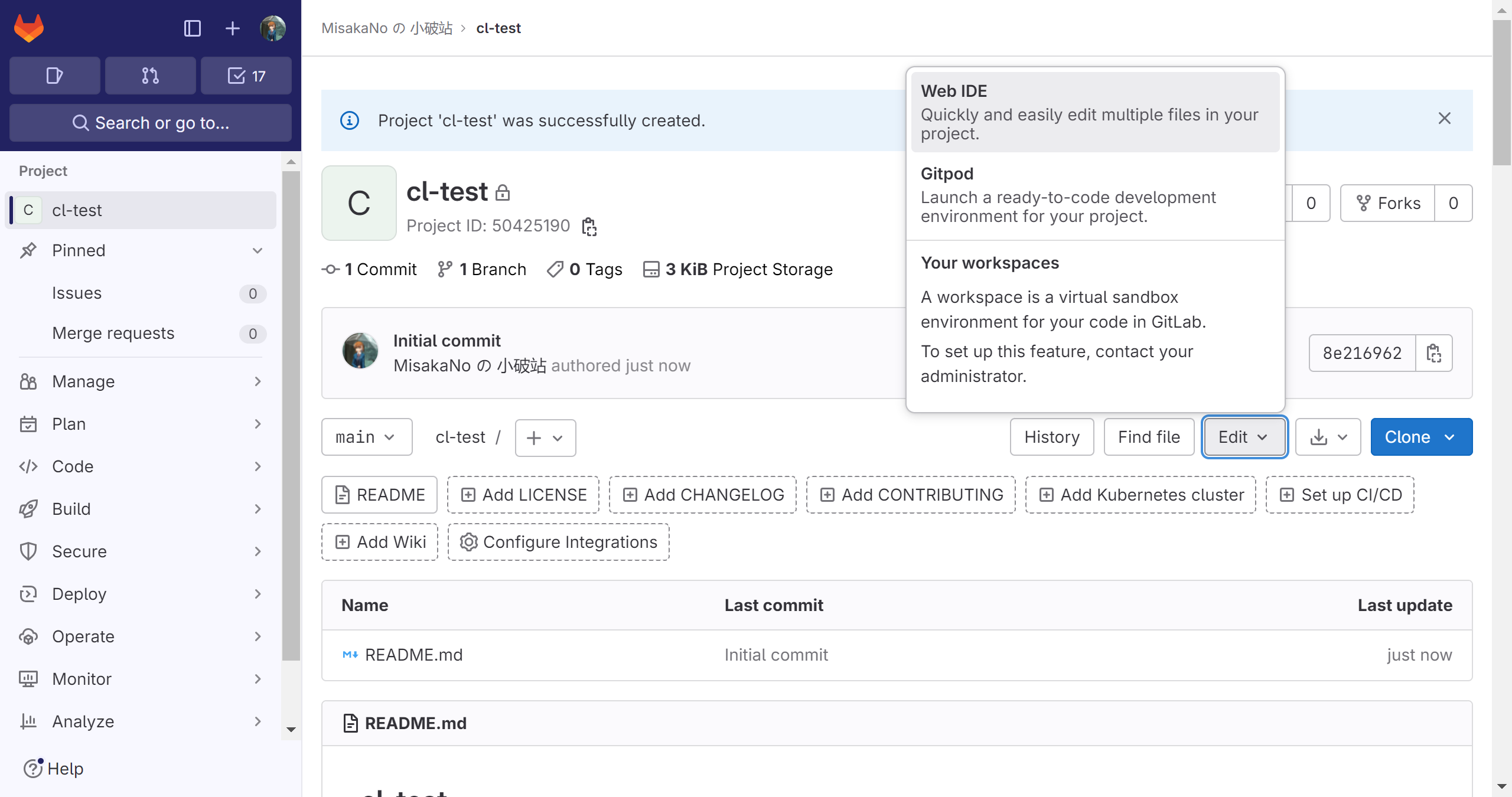
- 点击“Edit”下的“Web IDE”按钮,进入 GitLab 的编辑器
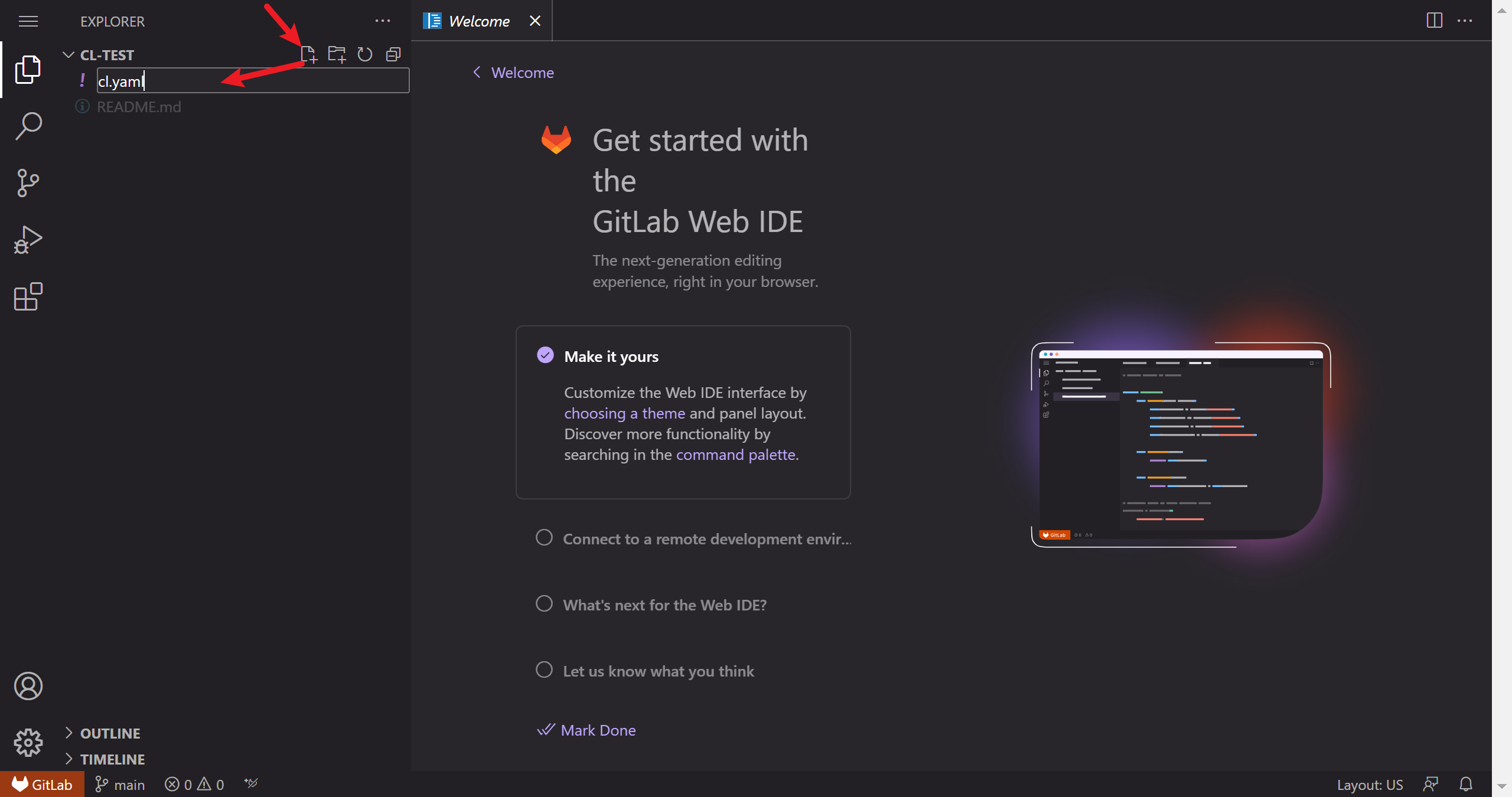
- 点击文件视图上方的新建按钮,然后输入文件名称(文件名后面记得加
.yaml后缀!!)
- 将第一步的内容粘贴到新建的文件中
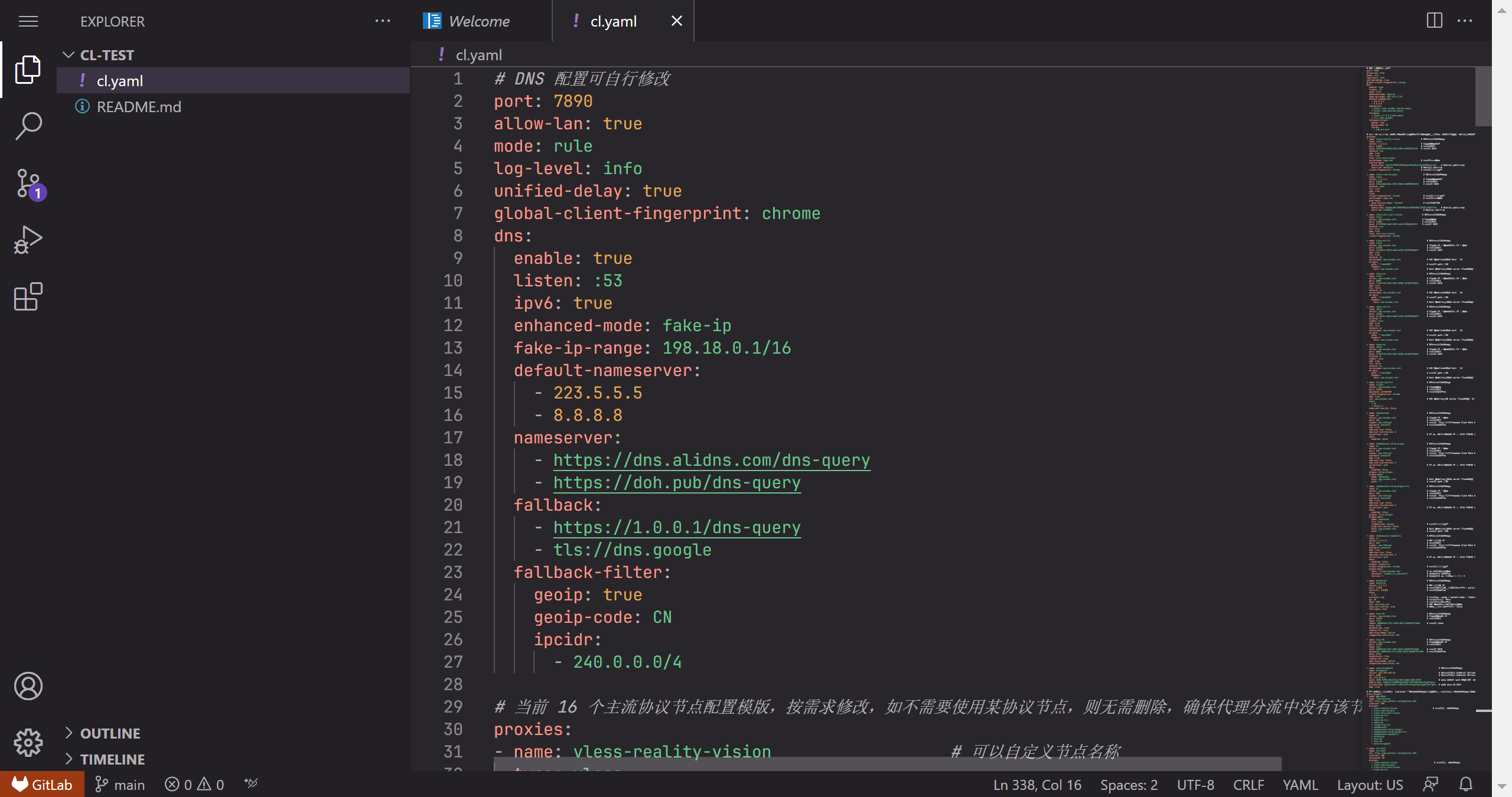
- 在第一区域中,可以修改有关 DNS 配置(如不懂修改请保持默认即可)

- 在第二区域中,可以修改节点配置(修改的地方已标注注释,根据注释修改即可)


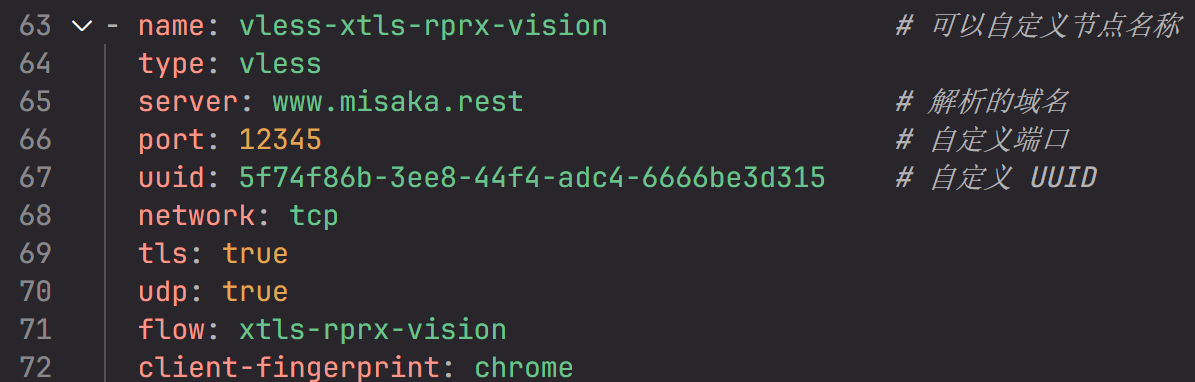
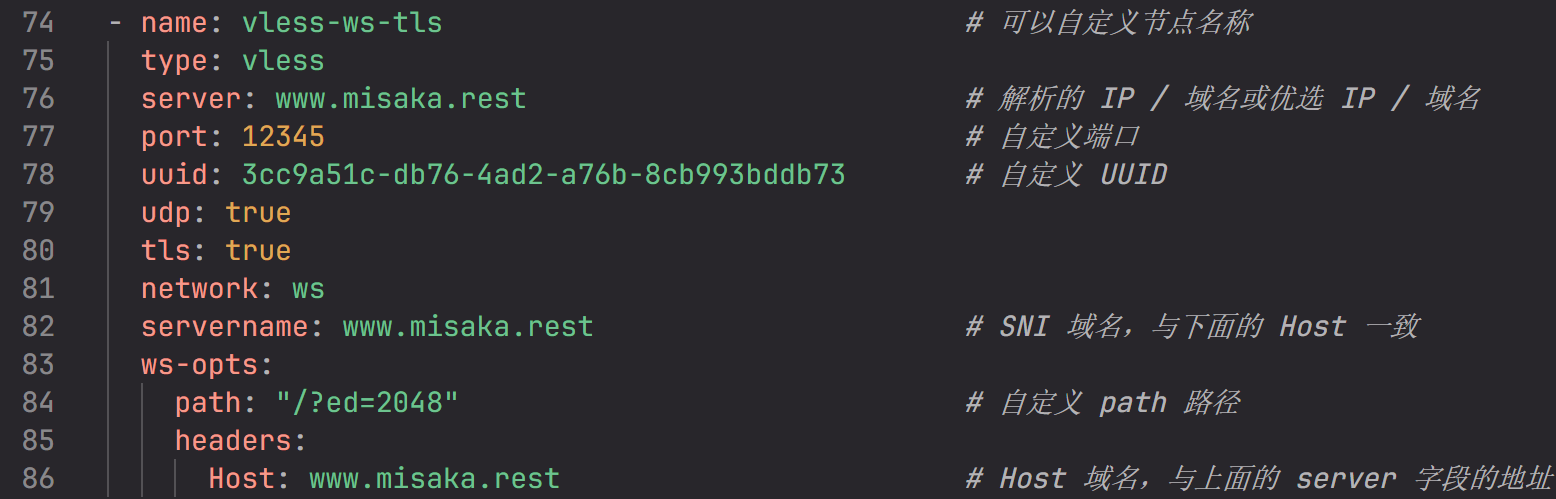
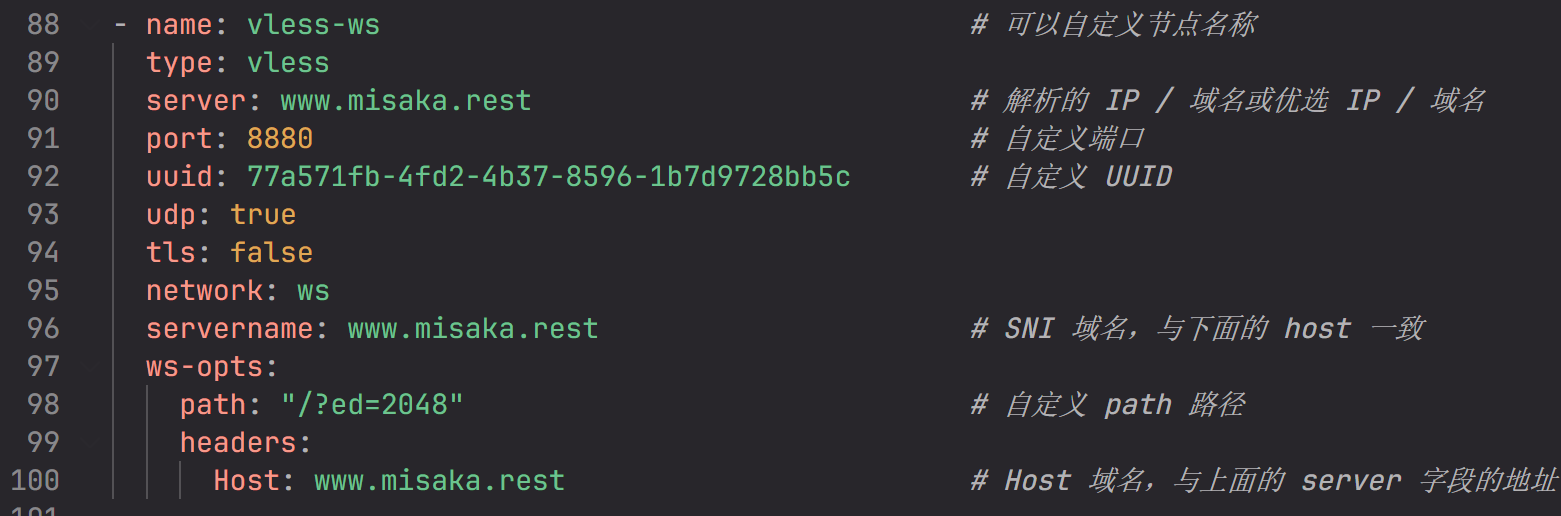

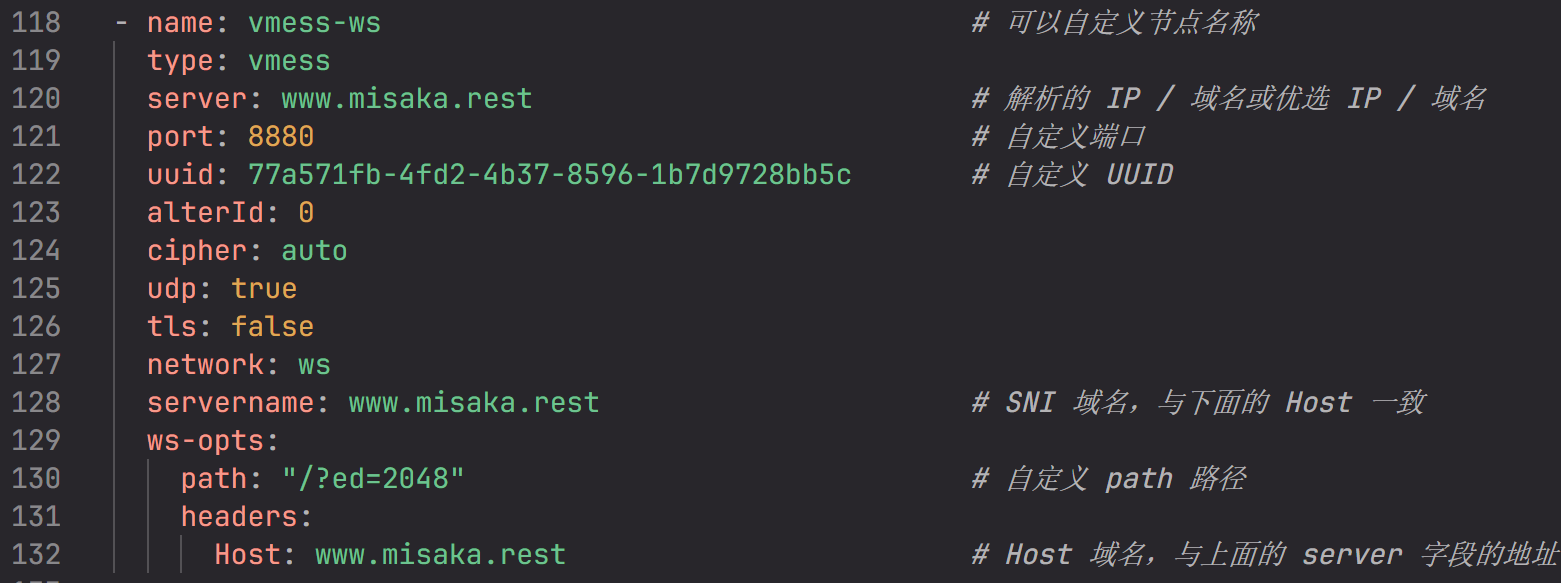
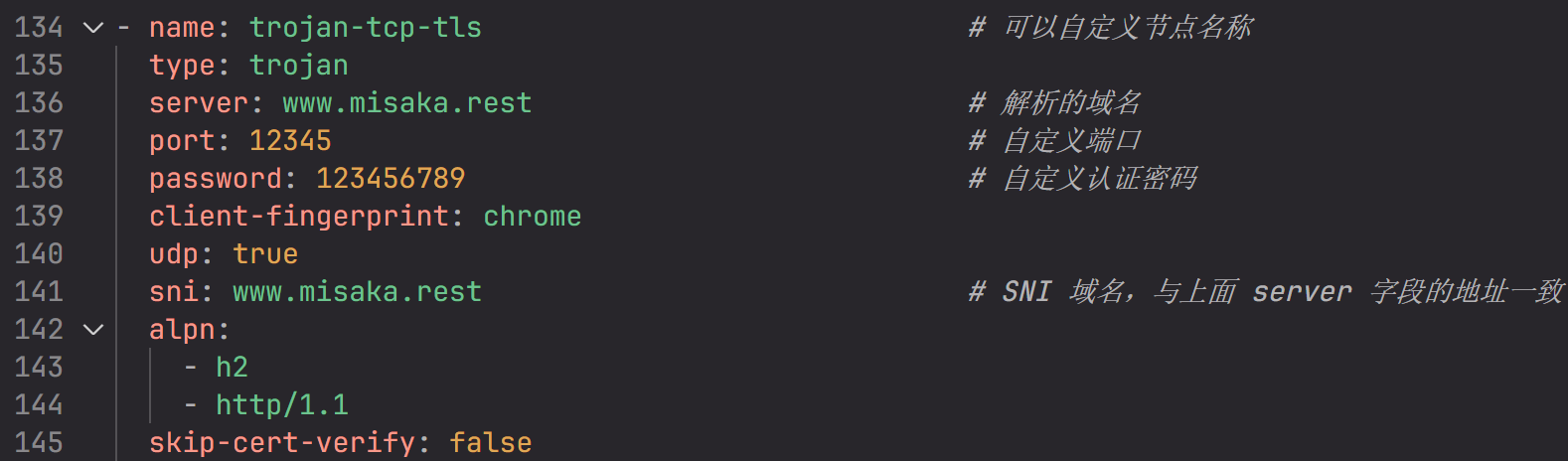
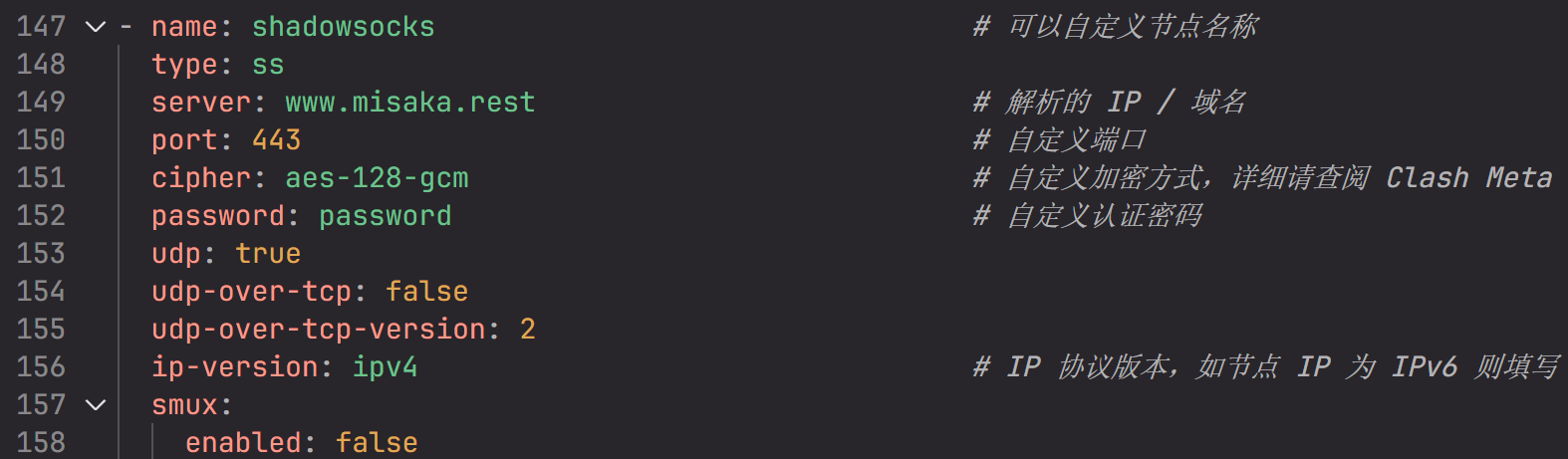
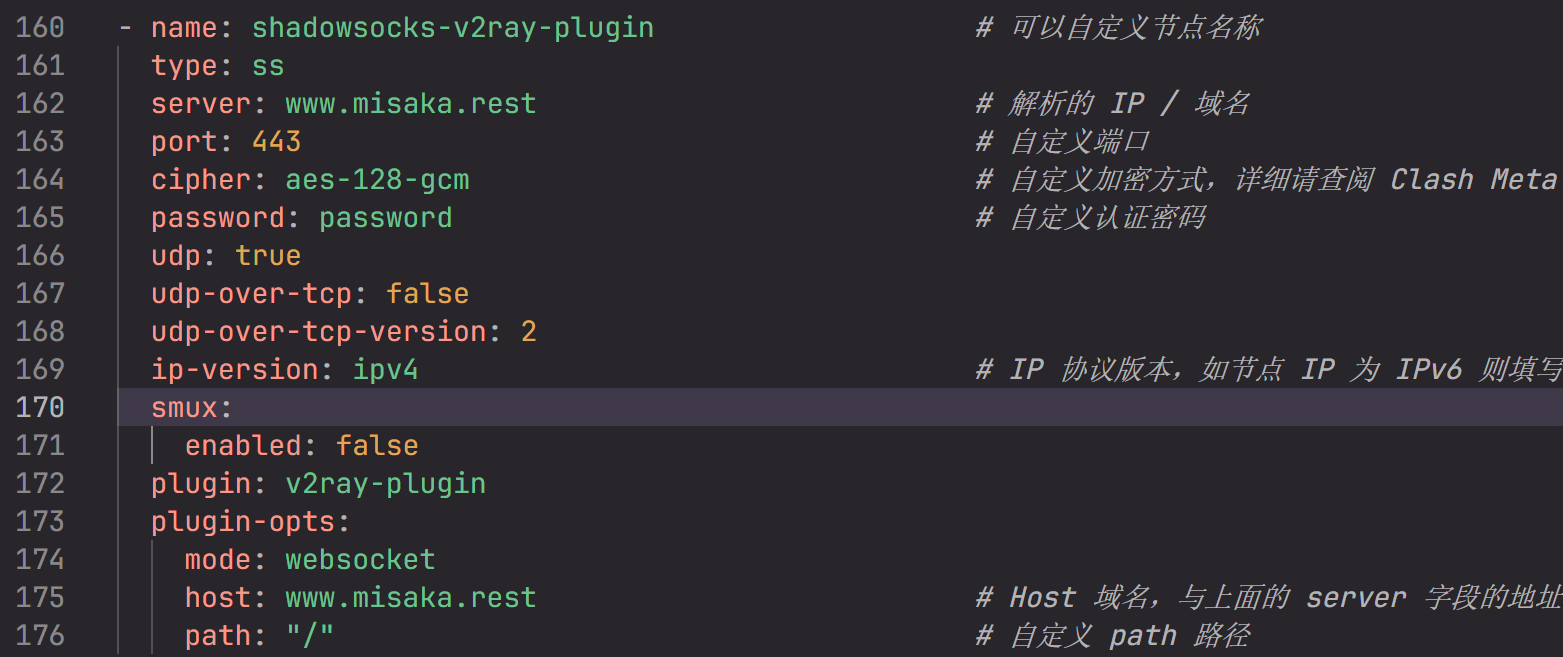

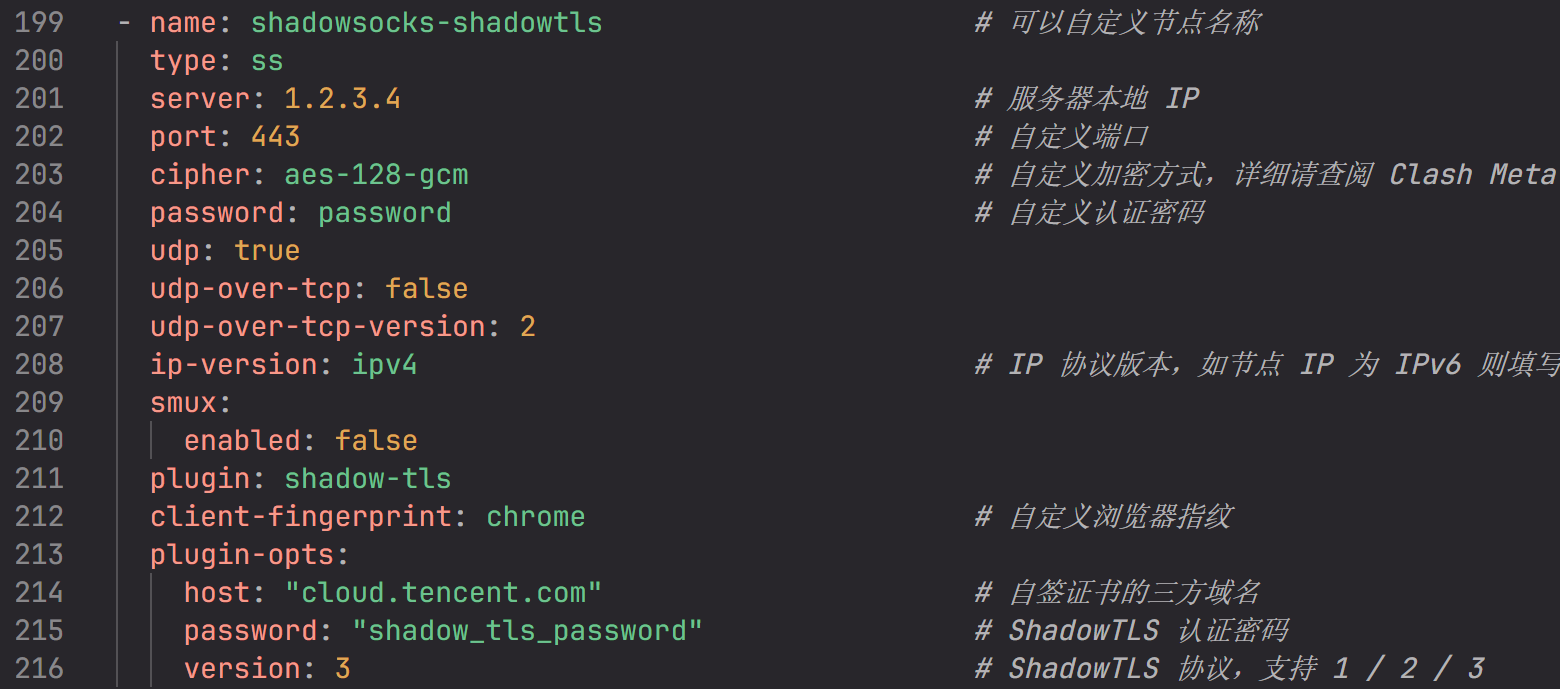

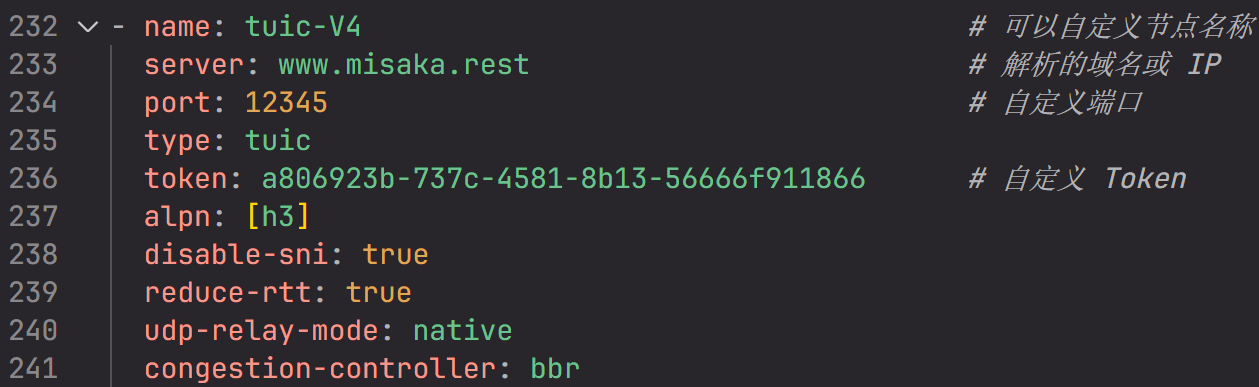
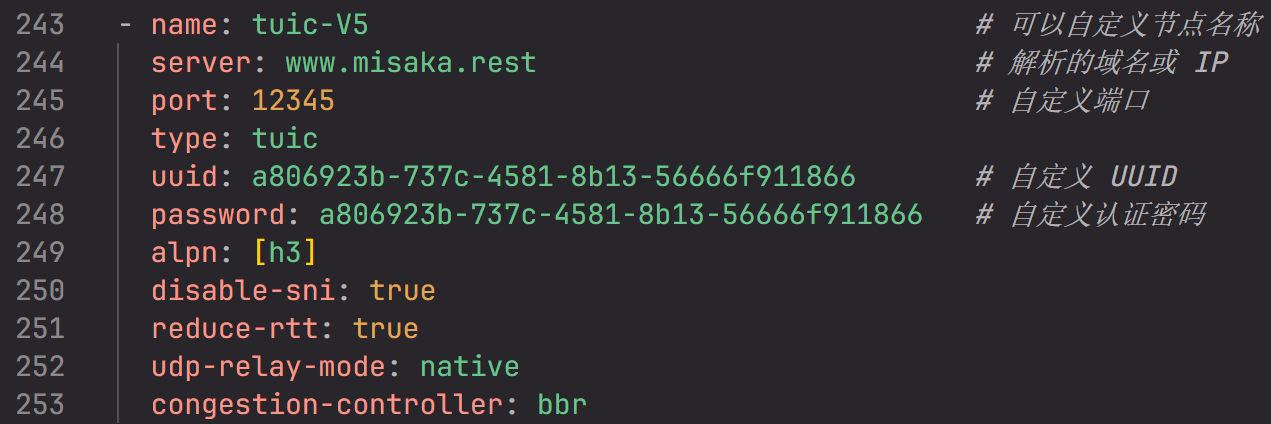
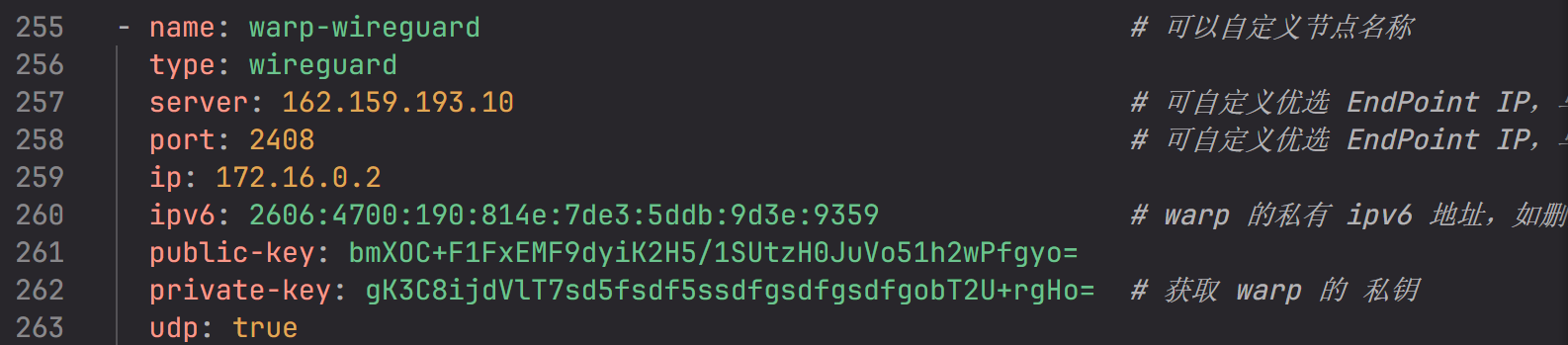
- 在第三区域中,可以修改分流组设置,按需求自行增减,确保出现的节点名称在代理协议中可查找得到

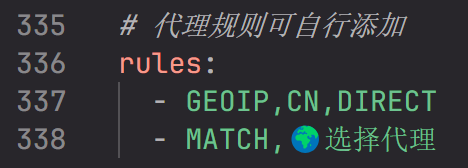
- 在第四区域中,可以修改代理规则设置。如各位会玩的朋友来说,可以在此适当增加代理规则。一般情况下,默认的规则就已经够用了
- 转到项目设置中的“Access Tokens”页面,新增一个 Token。名称可以随意填写,其的有效期可以点击“×”号禁用。组选择“Owner”,访问权限勾选 api,然后点击“Create project access token”按钮

- 生成完访问密钥之后,点击剪贴板按钮将密钥复制,保存备用

- 通过修改以下链接的仓库名称和 Token,获取自己的节点配置文件订阅链接
plaintext
1 |
https://gitlab.com/api/v4/projects/用户名%2F项目名/repository/files/文件名.yaml/raw?ref=main&private_token=访问token |
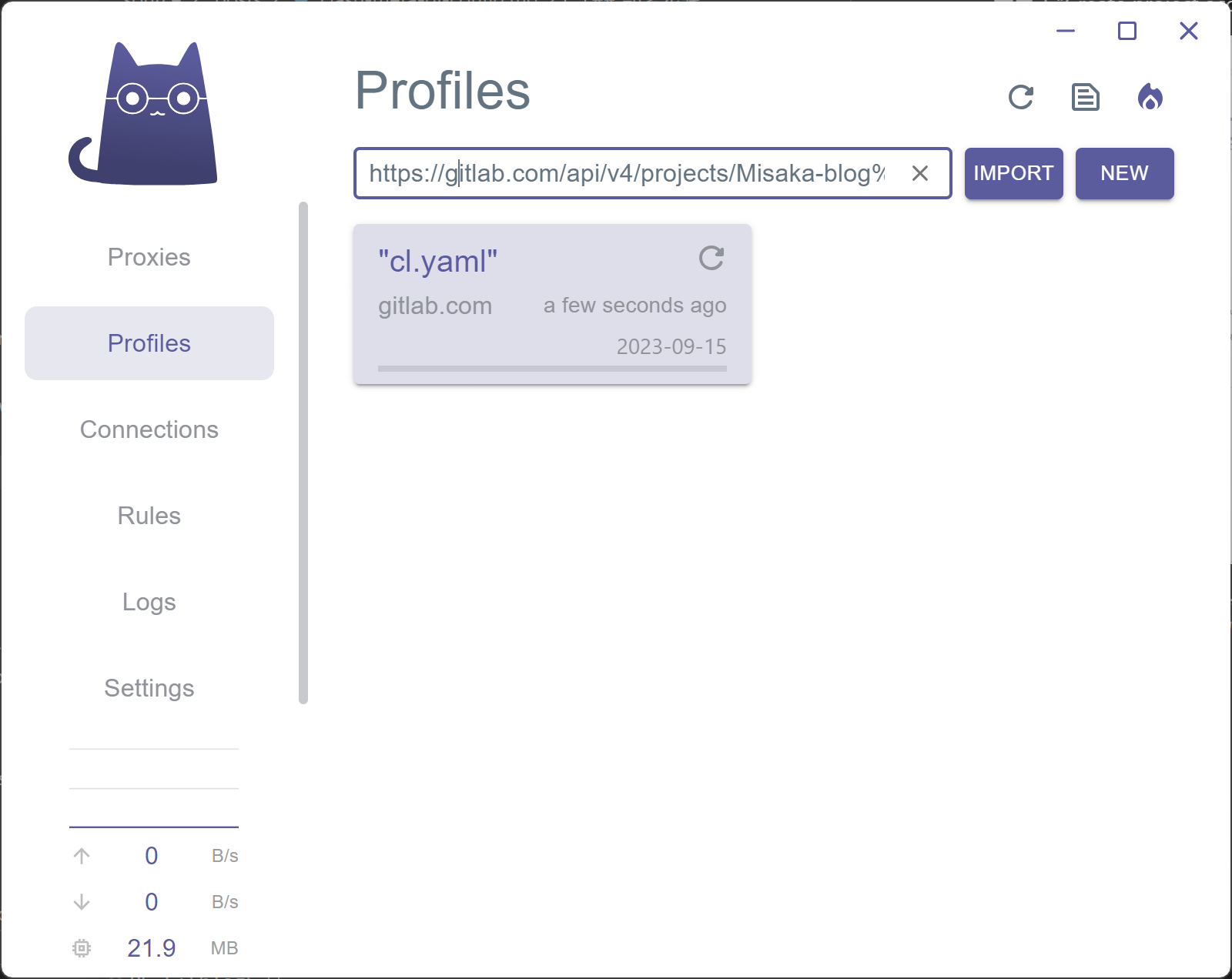
- 可以使用基于 Clash Meta 内核的客户端,测试导入节点。如能正常导入则说明节点配置没有任何问题
在线生成 Clash Meta 配置时的风险点
使用 GitLab 或其他在线平台手写 Clash Meta 配置,可以快速生成订阅地址,但也要注意敏感信息暴露问题。配置文件里通常包含服务器地址、端口、密码、UUID、SNI、路径和规则策略,如果仓库或 Pipeline 日志公开,就可能泄露私人节点。
发布前检查清单
- 仓库应设置为私有,避免把真实节点参数放到公开项目里。
- 订阅地址如果会被多人使用,建议定期轮换 token 或访问路径。
- Clash Meta 新特性要和客户端内核版本匹配,否则配置正确也可能无法启动。
- 规则分组要保留 DIRECT、REJECT 和手动选择策略,方便排查误分流。
- 生成订阅后先在本地客户端导入测试,再分享给其他设备。
这类方案适合熟悉 YAML 和代理规则的用户。新手如果只是想快速导入节点,可以先使用客户端内置订阅功能,再逐步学习规则和策略组配置。
关于作者